
auto-caption
Auto Caption 是一个跨平台的实时字幕显示软件。
[](https://github.com/HiMeditator/auto-caption/releases)
[](https://github.com/HiMeditator/auto-caption/issues)



| 简体中文
| [English](./README_en.md)
| [日本語](./README_ja.md) |
当前软件版本:v1.2.0。更新内容详见更新日志。
📥 下载
软件下载:GitHub Releases
Vosk 模型下载:Vosk Models
SOSV 模型下载: Shepra-ONNX SenseVoice Model
📚 相关文档
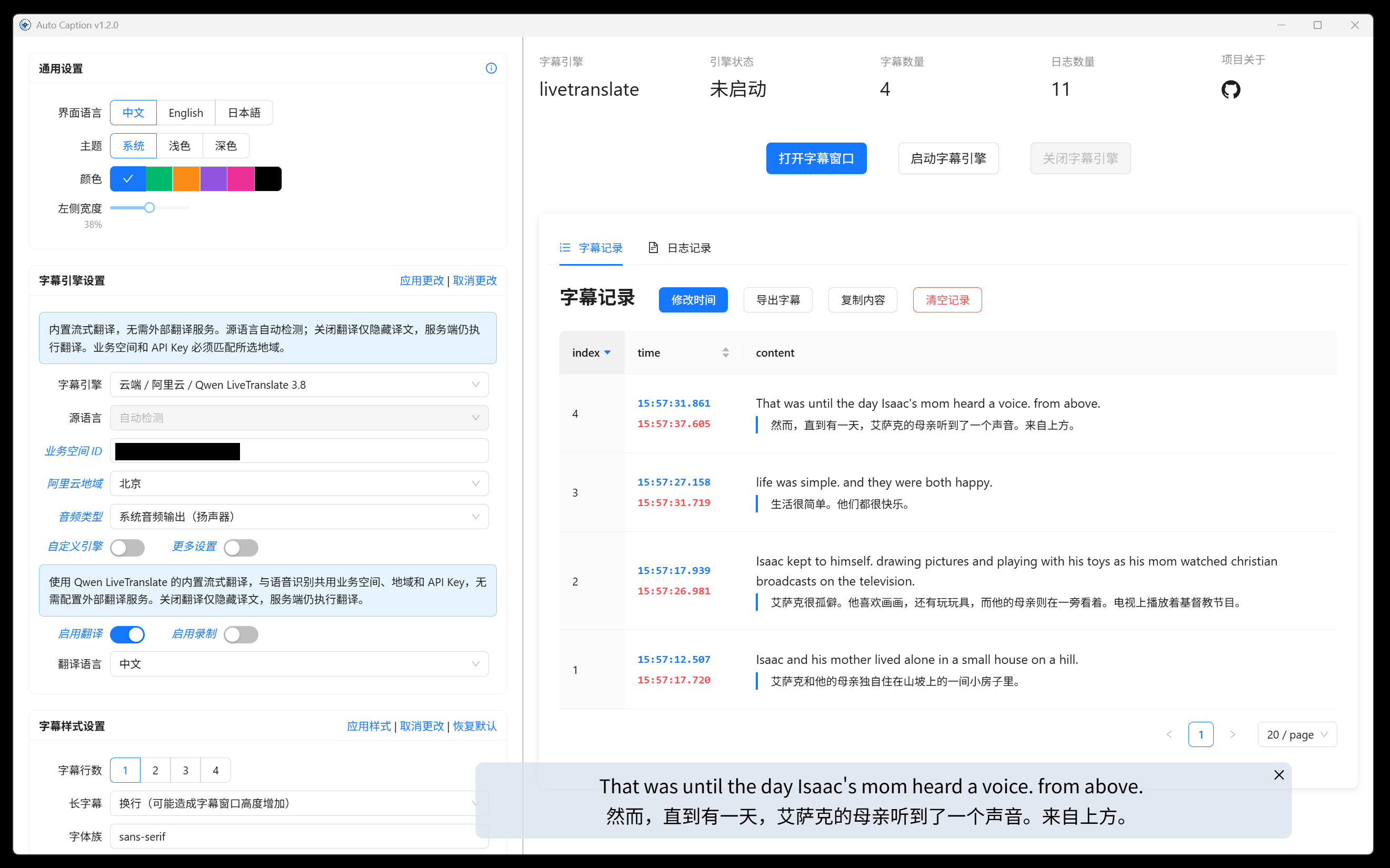
👁️🗨️ 预览
https://github.com/user-attachments/assets/9c188d78-9520-4397-bacf-4c8fdcc54874
✨ 特性
- 生成音频输出或麦克风输入的字幕
- 支持调用本地 Ollama 模型、云端 OpenAI 兼容模型、或云端 Google 翻译 API 进行翻译
- 跨平台(Windows、macOS、Linux)、多界面语言(中文、英语、日语)支持
- 丰富的字幕样式设置(字体、字体大小、字体粗细、字体颜色、背景颜色等)
- 灵活的字幕引擎选择(阿里云 Paraformer 云端模型、GLM-ASR 云端模型、本地 Vosk 模型、本地 SOSV 模型等、还可以自己开发模型)
- 多语言识别与翻译(见下文“⚙️ 自带字幕引擎说明”)
- 字幕记录展示与导出(支持导出
.srt和.json格式)
📖 基本使用
软件已经适配了 Windows、macOS 和 Linux 平台。测试过的主流平台信息如下:
| 操作系统版本 | 处理器架构 | 获取系统音频输入 | 获取系统音频输出 |
|---|---|---|---|
| Windows 11 24H2 | x64 | ✅ | ✅ |
| macOS Sequoia 15.5 | arm64 | ✅ 需要额外配置 | ✅ |
| Ubuntu 24.04.2 | x64 | ✅ | ✅ |
macOS 平台和 Linux 平台获取系统音频输出需要进行额外设置,详见 Auto Caption 用户手册。
下载软件后,需要根据自己的需求选择对应的模型,然后配置模型。
| 准确率 | 实时性 | 部署类型 | 支持语言 | 翻译 | 备注 | |
|---|---|---|---|---|---|---|
| Qwen LiveTranslate 3.8 | 很好😊 | 很好😊 | 云端 / 阿里云 | 自动检测 | 自带翻译 | 收费,计费规则见模型链接 |
| Paraformer Realtime v2 | 很好😊 | 很好😊 | 云端 / 阿里云 | 8 种语言(含粤语) | 需额外配置 | 收费,约 0.864 CNY / 小时 |
| glm-asr-2512 | 很好😊 | 较差😞 | 云端 / 智谱 AI | 4 种 | 需额外配置 | 收费,约 0.72CNY / 小时 |
| Vosk | 较差😞 | 很好😊 | 本地 / CPU | 超过 30 种 | 需额外配置 | 支持的语言非常多 |
| SOSV | 一般😐 | 一般😐 | 本地 / CPU | 5 种 | 需额外配置 | 仅有一个模型 |
| 自己开发 | 🤔 | 🤔 | 自定义 | 自定义 | 自定义 | 根据文档使用 Python 自己开发 |
Qwen LiveTranslate 自带翻译;其他字幕引擎开启翻译时需要配置翻译服务。
配置翻译模型
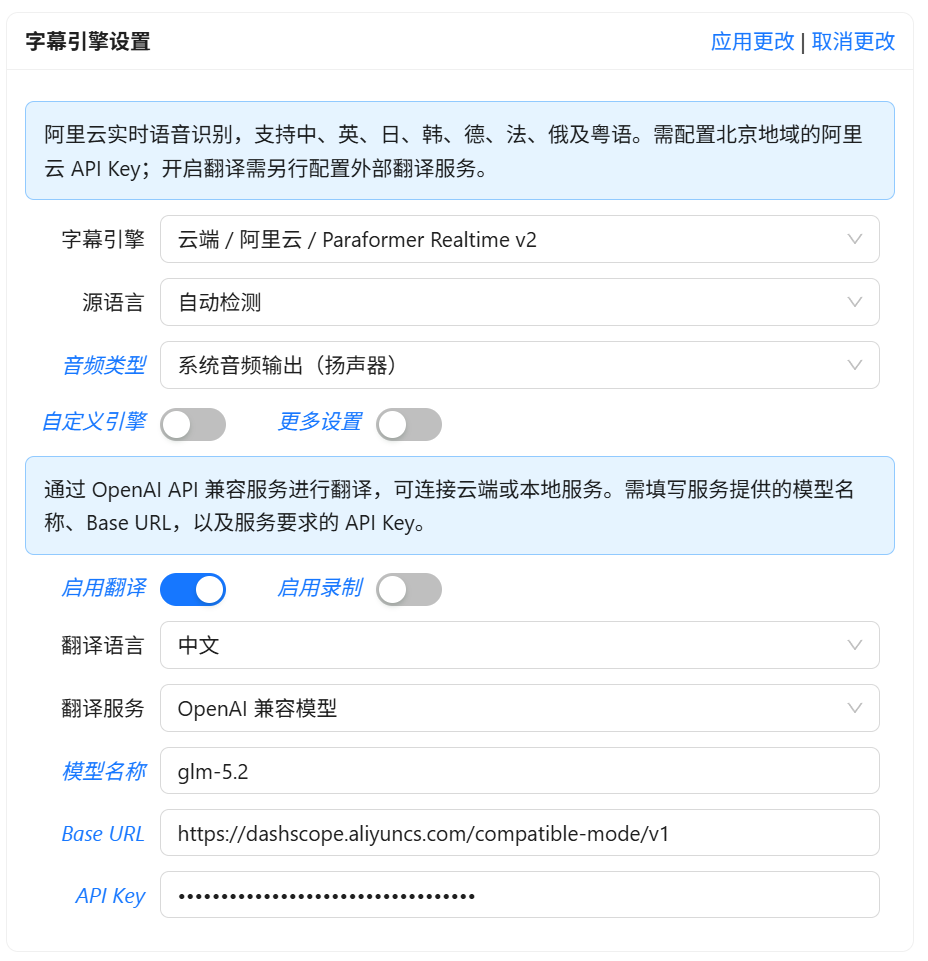
注意:翻译不是实时的,翻译模型只会在每句话识别完成后再调用。
Ollama 本地模型
注意:使用参数量过大的模型会导致资源消耗和翻译延迟较大。建议使用参数量小于 1B 的模型,比如:
qwen2.5:0.5b,qwen3:0.6b。
使用该模型之前你需要确定本机安装了 Ollama 软件,并已经下载了需要的大语言模型。在“翻译服务”中选择 Ollama 本地模型,再填写模型名称即可;Ollama 会使用本机默认服务地址。
OpenAI 兼容模型
如果觉得本地 Ollama 模型的翻译效果不佳,或者不想在本地安装 Ollama 模型,那么可以在“翻译服务”中选择 OpenAI 兼容模型,并分别填写模型名称、Base URL 和 API Key。
以下是一些模型提供商的 Base URL:
- OpenAI: https://api.openai.com/v1
- DeepSeek:https://api.deepseek.com
- 阿里云:https://dashscope.aliyuncs.com/compatible-mode/v1
API Key 需要在对应的模型提供商处获取。
Google 翻译 API
注意:Google 翻译 API 在无法访问国际网络的地区无法使用。
无需任何配置,联网即可使用。
⚙️ 自带的语音识别模型
目前软件自带 5 个语音识别模型。它们的使用方法和介绍如下。
使用 Qwen LiveTranslate
Qwen LiveTranslate 使用 qwen3.8-livetranslate-flash-realtime,在同一个 WebSocket 会话中流式返回原文和译文,无需配置外部翻译服务。默认仍为 Paraformer。选择此引擎后填写业务空间 ID、地域(北京或新加坡),并在更多设置中填写该业务空间和地域的阿里云 API Key;也可使用 DASHSCOPE_WORKSPACE_ID 和 DASHSCOPE_API_KEY 环境变量。源语言自动检测,界面提供中、英、日、韩、德、法、俄、西、意作为翻译目标语言。音频上传为 16kHz、16bit、单声道 PCM,仅输出文字,不播放翻译语音。关闭翻译仅隐藏译文,服务端仍执行翻译;只需要识别时建议选择 Paraformer。
使用 Paraformer Realtime v2
默认引擎为阿里云 paraformer-realtime-v2,通过 DashScope Recognition SDK 双向流式识别。上传音频为 16kHz、16bit、单声道 PCM;支持中文、英文、日语、韩语、德语、法语、俄语及粤语,auto 不指定语言提示。模型不提供内置翻译;开启翻译后需配置 Ollama、OpenAI 兼容服务或 Google 翻译,完整句子返回后异步翻译。设置中的阿里云 API Key 或 DASHSCOPE_API_KEY 环境变量用于鉴权(所有平台);CLI 参数为 --dashscope_api_key。当前使用北京地域默认端点,API Key 必须匹配该地域。旧 Gummy 引擎选项和 API Key 自动迁移,旧西班牙语/意大利语源语言改为自动检测;旧自定义命令需手动更新。详见阿里云官方 SDK 文档。
使用 GLM-ASR 模型
使用前需要获取智谱 AI 平台的 API KEY,并添加到软件设置中。
API KEY 获取相关链接:快速开始。
使用 Vosk 模型
基于 vosk-api 开发。该字幕引擎的优点是可选的语言模型非常多(超过 30 种),缺点是识别效果比较差,且生成内容没有标点符号。
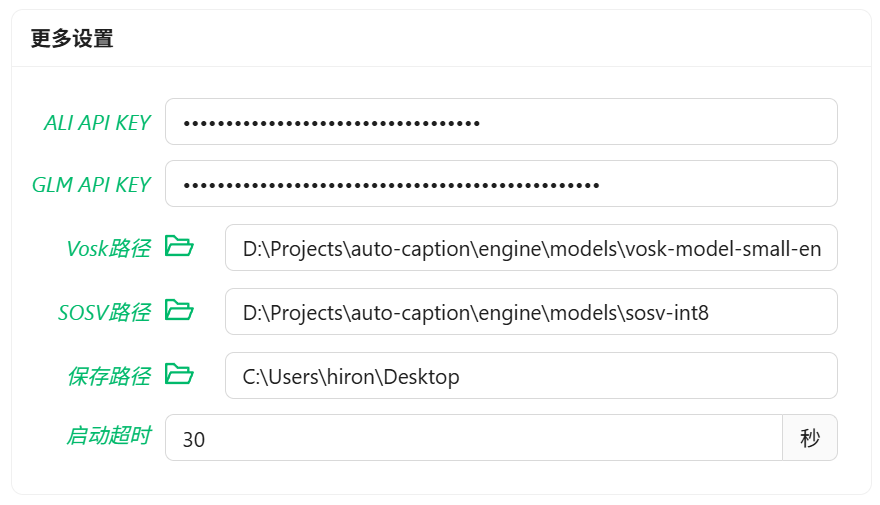
如果要使用 Vosk 本地字幕引擎,首先需要在 Vosk Models 页面下载你需要的模型,并将模型解压到本地,并将模型文件夹的路径添加到软件的设置中。
使用 SOSV 模型
SOSV 是一个模型整合包,该整合包主要基于 Shepra-ONNX SenseVoice,并添加了端点检测模型和标点恢复模型。该模型支持识别的语言有:英语、中文、日语、韩语、粤语。
使用 SOSV 模型的方式和 Vosk 一样,下载地址如下:https://github.com/HiMeditator/auto-caption/releases/tag/sosv-model
⌨️ 在终端中使用
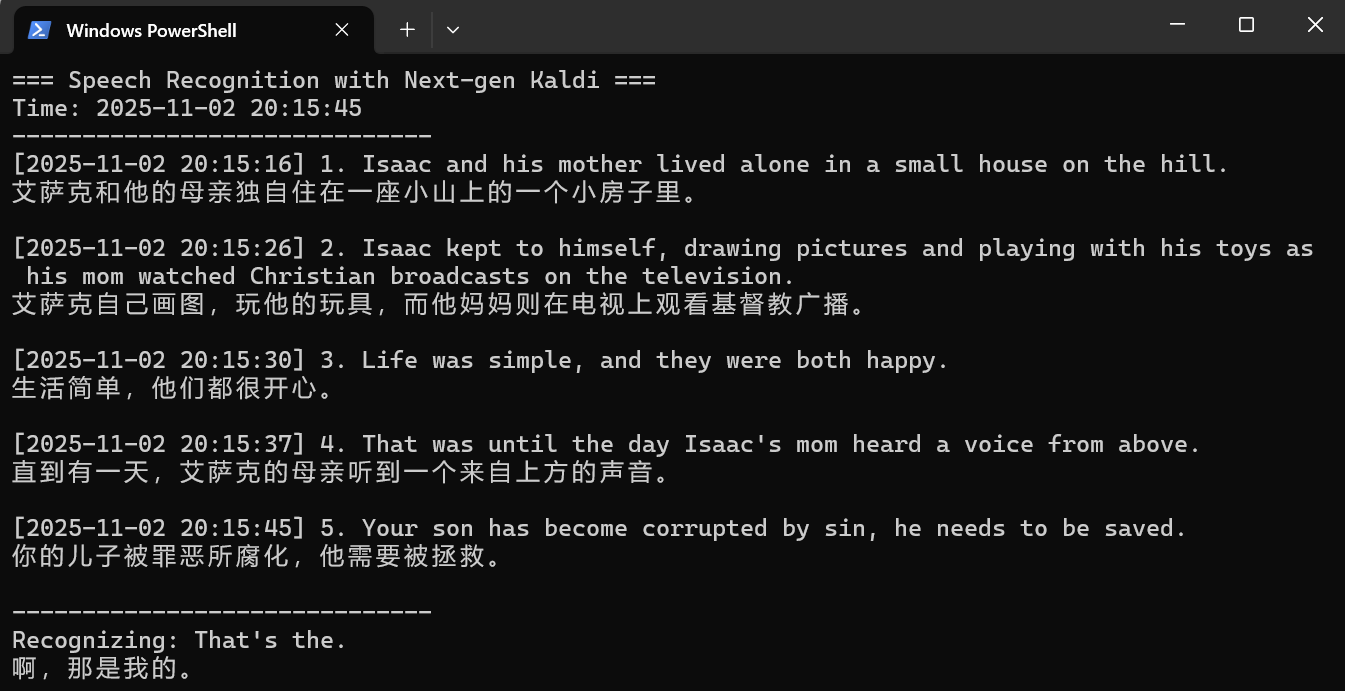
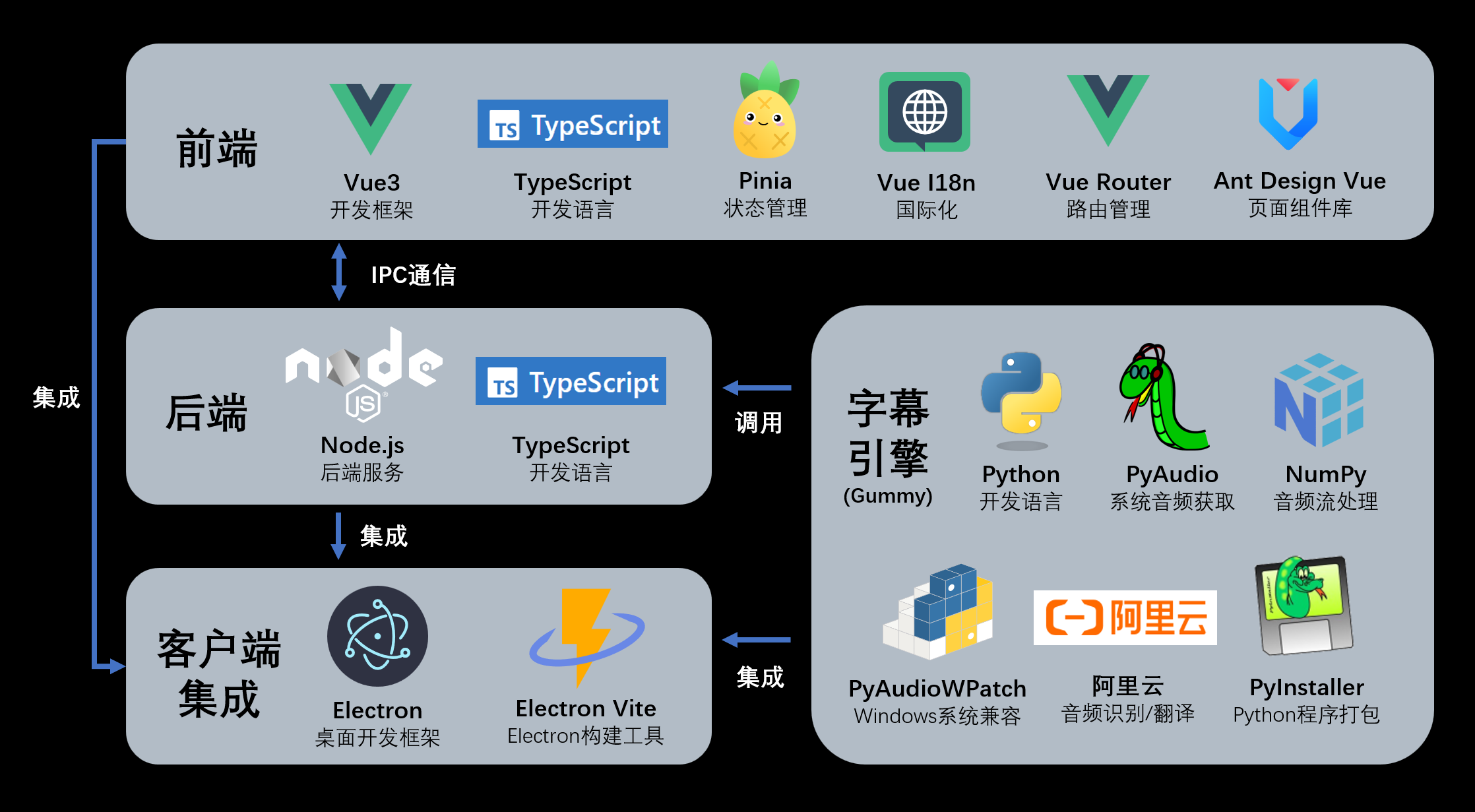
软件采用模块化设计,可用分为软件主体和字幕引擎两部分,软件主体通过图形界面调用字幕引擎。核心的音频获取和音频识别功能都在字幕引擎中实现,而字幕引擎是可用脱离软件主体单独使用的。
字幕引擎使用 Python 开发,通过 PyInstaller 打包为可执行文件。因此字幕引擎有两种使用方式:
- 使用项目字幕引擎部分的源代码,使用安装了对应库的 Python 环境进行运行
- 使用打包好的字幕引擎的可执行文件,通过终端运行
源码方式请先安装 uv,进入 engine 目录并执行 uv sync;下方示例也在此目录运行。打包后的可执行文件无需 uv。
运行参数和详细使用介绍请参考用户手册。
uv run python main.py \
-e paraformer \
--dashscope_api_key sk-******************************** \
--translation_provider ollama \
--translation_model qwen2.5:0.5b \
-a 0 \
-d 1 \
-s en \
-t zh
🚀 项目运行
安装依赖
npm install
管理与构建字幕引擎
先安装 uv。引擎依赖声明在 engine/pyproject.toml;engine/.python-version 默认选择 Python 3.12。新克隆环境会重新解析依赖,不同开发者或构建可能使用不同版本。以下命令均在仓库根目录执行:
# 更新项目依赖
npm run engine:sync
# 运行测试
npm run engine:test
# 构建可执行文件
npm run build:engine
开发版 Electron 直接运行该环境中的 Python;发布版运行打包后的引擎,不需要用户安装 uv 或 Python。
macOS 的 PyAudio 需要 PortAudio(例如使用 brew install portaudio 安装);Linux 的音频采集需要 pactl 和 parec(Ubuntu 可安装 pulseaudio-utils),并需要可用的 PulseAudio 或 PipeWire PulseAudio 兼容服务。其他平台配置见用户手册。
build:engine 使用 uv 管理的环境运行 PyInstaller,生成单文件引擎:Windows 为 engine/dist/main.exe,macOS/Linux 为 engine/dist/main。安装包将引擎放在 resources/engine/main.exe(Windows)或 resources/engine/main(macOS/Linux)。
运行项目
npm run dev
代码检查
在仓库根目录执行:
npm run lint
npm run typecheck
ESLint 检查桌面端 JavaScript、TypeScript 和 Vue 源码及构建配置,跳过构建产物、依赖环境、模型和实验目录;Python 引擎不在 ESLint 检查范围内。
构建项目
# For windows
npm run build:win
# For macOS
npm run build:mac
# For Linux
npm run build:linux
以上安装包命令会先构建字幕引擎,再构建桌面端。必须在目标操作系统上构建相应的安装包;PyInstaller 不支持跨操作系统编译引擎。
GitHub Actions 当前仅检查和发布 Windows/Linux x64,暂时移除 macOS 自动构建。面向 main 的 PR 运行代码检查、桌面端构建和测试;推送或合并到 main 且 package.json 版本号变化时,检查通过后构建 Windows NSIS 安装包(.exe)和 Linux 压缩包(.tar.gz),两者上传完成后发布 GitHub Release。