CLI WeChat Bridge
简体中文 · English
命令行工具的微信、企业微信与 Telegram 桥接:本项目将微信、企业微信或 Telegram 消息桥接到本地运行的 Codex、Claude Code、OpenCode 和 Pi,同时把本地输出、审批请求与运行状态同步回对应通道。

项目围绕本地工作流设计,重点是保留本地原生终端体验:你仍然在本地使用原生 CLI 和高级启动参数,微信、企业微信或 Telegram 负责远程输入、结果回流与状态同步。
文档导航
- Telegram 接入:创建机器人、配对操作者、启动 CLI 或附加当前 Codex 会话。
- 问题排查:上下文 token、网络代理、本地 endpoint、已知限制等常见问题。
- Codex 通道连接 skill(实验性):
$codex-bridgeskill 与--attach-current-session,把当前 Codex 会话(0.162+ 共享 daemon 模式)接入微信、企业微信或 Telegram。 - 运行配置:共享数据目录、界面语言、上传大小限制、调试开关等环境变量。
- 开发说明:源码运行、测试、构建、打包和全局 smoke 验证。
- 发布说明:各版本变更与升级说明。
- 通信架构:各 CLI 适配器的通信机制、PTY / RPC 依赖分析和技术决策。
一、这个项目解决什么问题?
本项目适合这样的使用场景:
- 你的主工作流仍在本地终端中进行;
- 你希望继续使用 Codex、Claude Code、OpenCode、Pi 等原生 CLI,而不是迁移到网页或托管机器人;
- 你希望离开电脑后,仍能通过微信、企业微信或 Telegram 向本地会话发送请求,并接收必要输出和状态更新。
本项目不试图把微信、企业微信或 Telegram 变成新的主工作界面。它的定位是:
- 本地 CLI 仍然是主工作界面,并保持原生的使用逻辑;
- 微信、企业微信或 Telegram 是远程入口,用来接入本地会话;
- 会话一致性、线程状态和审批流仍以本地会话为中心。
二、快速开始
1. 环境要求
- Node.js
>= 22.13.0(建议直接安装官网 LTS 版本) - 已安装以下任意一种本地 CLI,并尽量保持最新版本:
- Codex(常规桥接已验证
0.149.x–0.161.x;当前会话 attach 需0.162+共享 daemon) - Claude Code
- OpenCode(同时支持
1.18.x与2.0.x) - Pi(通过原生 TUI extension 接入;需要本机可执行
pi命令)
- Codex(常规桥接已验证
- Bridge 仅调用安装在
PATH中、可直接执行的独立 CLI;不会发现或调用 ChatGPT.app 等桌面应用内部捆绑的私有可执行文件。 - 已准备一个远程通道:个人微信使用
wechat-setup,企业微信使用wecom-setup,Telegram 使用telegram-setup
2. 安装与更新
发布版本可以直接从 npm 安装/更新:
npm install -g cli-wechat-bridge@latest
兼容性说明:旧包名 @unlinearity/cli-wechat-bridge 会继续同步发布,已经安装旧包名的用户可以正常升级;新用户优先使用更短的 cli-wechat-bridge。
安装遇到问题?(node-pty 原生模块)
本项目使用 node-pty 为 CLI 适配器提供完整终端模拟。Claude Code 适配器当前通过 PTY 交互模式工作,node-pty 不可用时会回退到兼容模式,但 Claude Code 在此模式下可能无法正常桥接;Codex 适配器主要通过 WebSocket RPC 通信,通常不受影响;OpenCode 适配器不依赖 node-pty;Pi 直接继承可见 companion 的真实终端,也不需要 node-pty 模拟。
较新 npm 在 Linux 上阻止安装脚本: 如果安装输出提示 cli-wechat-bridge 和 node-pty 的 install/postinstall scripts 未被 allowScripts 允许,请执行一次干净重装:
npm uninstall -g cli-wechat-bridge
npm install -g cli-wechat-bridge@latest --allow-scripts=cli-wechat-bridge,node-pty
cli-wechat-bridge@latest 必须写在同一条安装命令中。不要只运行 npm install -g --allow-scripts=...;缺少包名时,npm 会尝试读取当前目录的 package.json,并可能报 ENOENT /home//package.json。
如需让后续全局升级继续允许这两个已确认的脚本,可以先写入用户级配置:
npm config set allow-scripts=cli-wechat-bridge,node-pty --location=user
Linux 用户(最常见):需要原生模块编译工具:
# Debian / Ubuntu
sudo apt install build-essential python3
# RHEL / Fedora
sudo dnf groupinstall "Development Tools" && sudo dnf install python3
# Alpine
apk add build-base python3
安装编译工具后,使用上面的 --allow-scripts=cli-wechat-bridge,node-pty 命令重新安装。
macOS 用户:如遇编译问题,安装 Xcode 命令行工具:xcode-select --install
Windows 用户:
- 需要 Windows 10 1809(build 18309)或更高版本
- 如果 node-pty 加载失败,运行
npm rebuild node-pty或重新安装 - 确保已安装 Visual C++ Redistributable
运行 wechat-daemon --doctor 可快速检查环境状态。详见 问题排查。
3. 完成登录(均可配置,看个人喜好)
3.1 微信登录
全局安装后运行:
wechat-setup
二维码默认使用 small 模式;如果 Windows 终端中的小二维码字符渲染异常,可使用
wechat-setup --qr-mode normal
切换为普通模式。
登录流程会:
-
获取微信登录二维码;
-
在终端打印二维码;
-
等待你在微信中扫码并确认;
-
保存本地登录凭据。
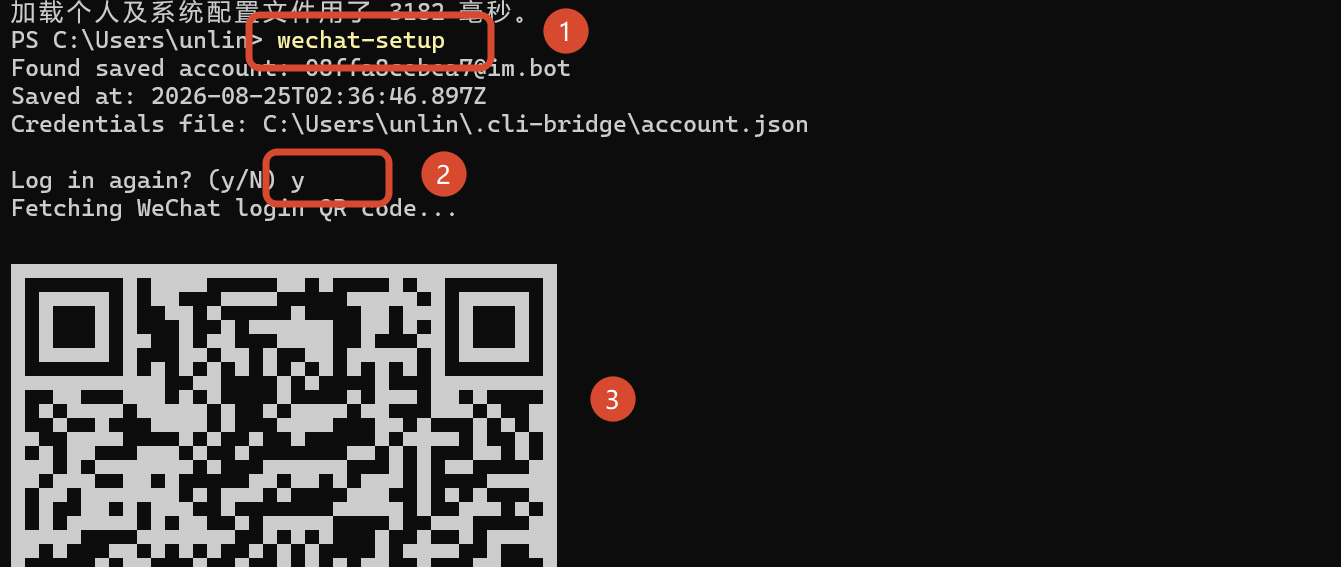
登录成功后,程序会清理旧的同步游标和上下文 token,避免旧会话状态污染新的登录状态。数据目录、状态文件和旧版本迁移说明见 问题排查。
首次安装或微信登录过期时,四个直接启动命令也会在前台提示扫码登录。
3.2 企业微信接入
企业微信使用官方智能机器人长连接,不需要公网回调地址。接入流程如下:
-
在企业微信客户端的“工作台 → 智能机器人”中创建 API 模式机器人,选择“使用长连接”,取得 Bot ID 和 Secret;
-
运行
wecom-setup,输入 Bot ID 和 Secret; -
在企业微信中与机器人单聊,发送终端显示的
/pair完成一次性操作者配对;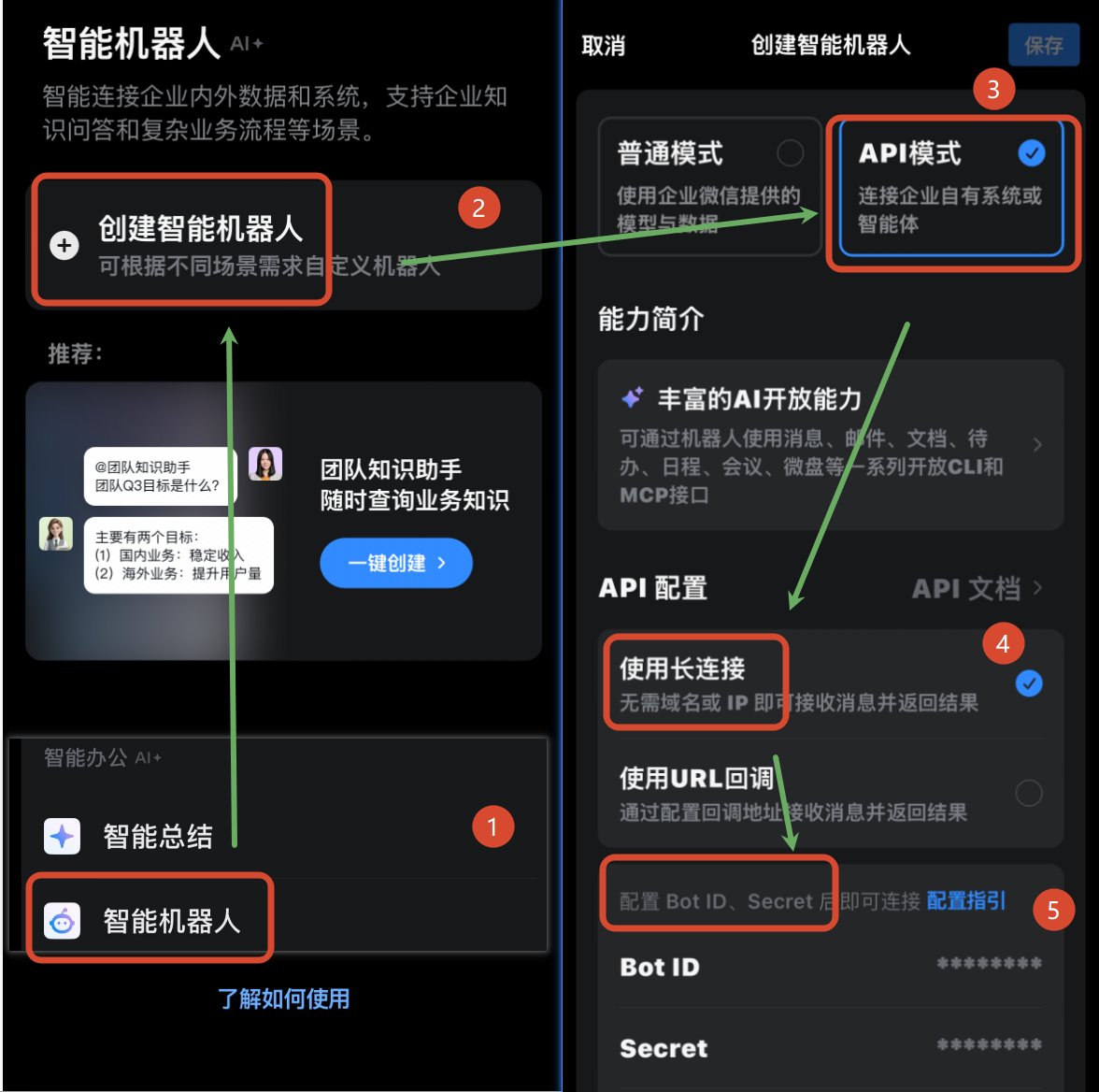
3.3 Telegram 接入
Telegram 使用官方 Bot API 长轮询,不需要公网回调地址,本机需能访问 api.telegram.org。Telegram 从 1.2.3 起提供上述全局命令;源码安装步骤见开发说明。
- 在 Telegram 中打开 @BotFather,发送
/newbot,按提示创建机器人并取得 Bot Token(官方创建说明)。 - 在本地终端运行
telegram-setup,输入 Bot Token。 - 打开新建机器人的私聊,点击 Start,在 10 分钟内发送终端显示的
/pair <六位配对码>。配对必须使用你之后操控 CLI 的 Telegram 账号。 - 终端显示
Telegram operator pairing completed.即完成;凭据和操作者身份保存到~/.cli-bridge/telegram/account.json,下次启动会自动使用。 - 进入目标项目目录,运行
telegram-daemon --adapter codex,或选择下表中的telegram-*直接启动命令,然后在机器人私聊中发送任务。
telegram-setup          # 创建本地配置并完成操作者配对
telegram-setup --check  # 检查已配置的 Bot Token 是否有效
同一个 Bot Token 同时只运行一个 bridge/daemon;重新运行 telegram-setup 配对前,先停止正在使用这个机器人的桥接进程。
如果要将 当前 Codex 会话接入 Telegram,在该项目目录中使用:
telegram-codex --attach-current-session
此方式需要 Codex >= 0.162 的共享 daemon 会话;成功输出 Attached Codex daemon thread ,不会打开新的可见 CLI。同一目录有多个活会话时可追加 --codex-thread-id ,详见 Codex 通道连接说明。
4. 先从微信发一条同步消息(仅微信)
启动 bridge 后,建议先在微信里向 Bot 发送一条消息,例如 hello、你要执行的任务,或任意一句话。这样 bridge 能拿到最新的微信会话 context_token,之后本地终端中的输入、最终回复和审批提示才能稳定同步回微信。
如果冷启动或长时间闲置后直接从本地终端先发消息,bridge 通常仍会捕获这条本地输入并交给 Codex / Claude Code / OpenCode / Pi 处理,但回发到微信时可能因为旧的 context_token 失效而失败。表现是:本地已经有回复,微信暂时收不到;等你先从微信发来一条消息后,后续双向同步就能恢复正常。
5. 直接启动本地 CLI
先进入需要操作的项目目录:
cd D:\work\your-project
然后选择一个单命令入口:
| 使用的本地 CLI | 微信启动命令 | 企业微信启动命令 | Telegram 启动命令 |
|---|---|---|---|
| Codex | wechat-codex |
wecom-codex |
telegram-codex |
| Claude Code | wechat-claude |
wecom-claude |
telegram-claude |
| OpenCode | wechat-opencode |
wecom-opencode |
telegram-opencode |
| Pi | wechat-pi |
wecom-pi |
telegram-pi |
没有 daemon 时,四个直接命令按单个活动工作区切换器工作:
- 同一时间只有一个项目与所选的微信、企业微信或 Telegram 通道对话;
- 如果检测到可见端仍在运行但 worker 状态异常(如
stopped/error),会自动重启 bridge 再重新打开可见端; - 在其他目录执行会显式切换活动工作区。
6. 常驻 daemon 模式(支持多 CLI 切换)
如果你希望远程通道连接长期保持在线,并在 Codex / Claude Code / OpenCode / Pi 之间来回切换,可以在项目目录启动统一 daemon:
cd D:\work\your-project
wechat-daemon
企业微信使用同样的 daemon 工作流:
wecom-daemon --adapter claude
Telegram 使用 telegram-daemon --adapter codex,支持同样的 CLI 切换指令。
启动后,在对应远程通道里发送以下指令即可选择当前活动终端:
| 指令 | 行为 |
|---|---|
/codex [prompt] |
切换到 Codex;携带 prompt 时切换后立即转发剩余文本 |
/claude [prompt] |
切换到 Claude Code;携带 prompt 时切换后立即转发剩余文本 |
/opencode [prompt] |
切换到 OpenCode;携带 prompt 时切换后立即转发剩余文本 |
/pi [prompt] |
切换到 Pi;携带 prompt 时切换后立即转发剩余文本 |
daemon 启动后,后续切换都可以直接从对应远程通道发起;如果对应 CLI 还没有可见窗口,daemon 会自动打开或复用它,不需要再手动运行适配器命令。
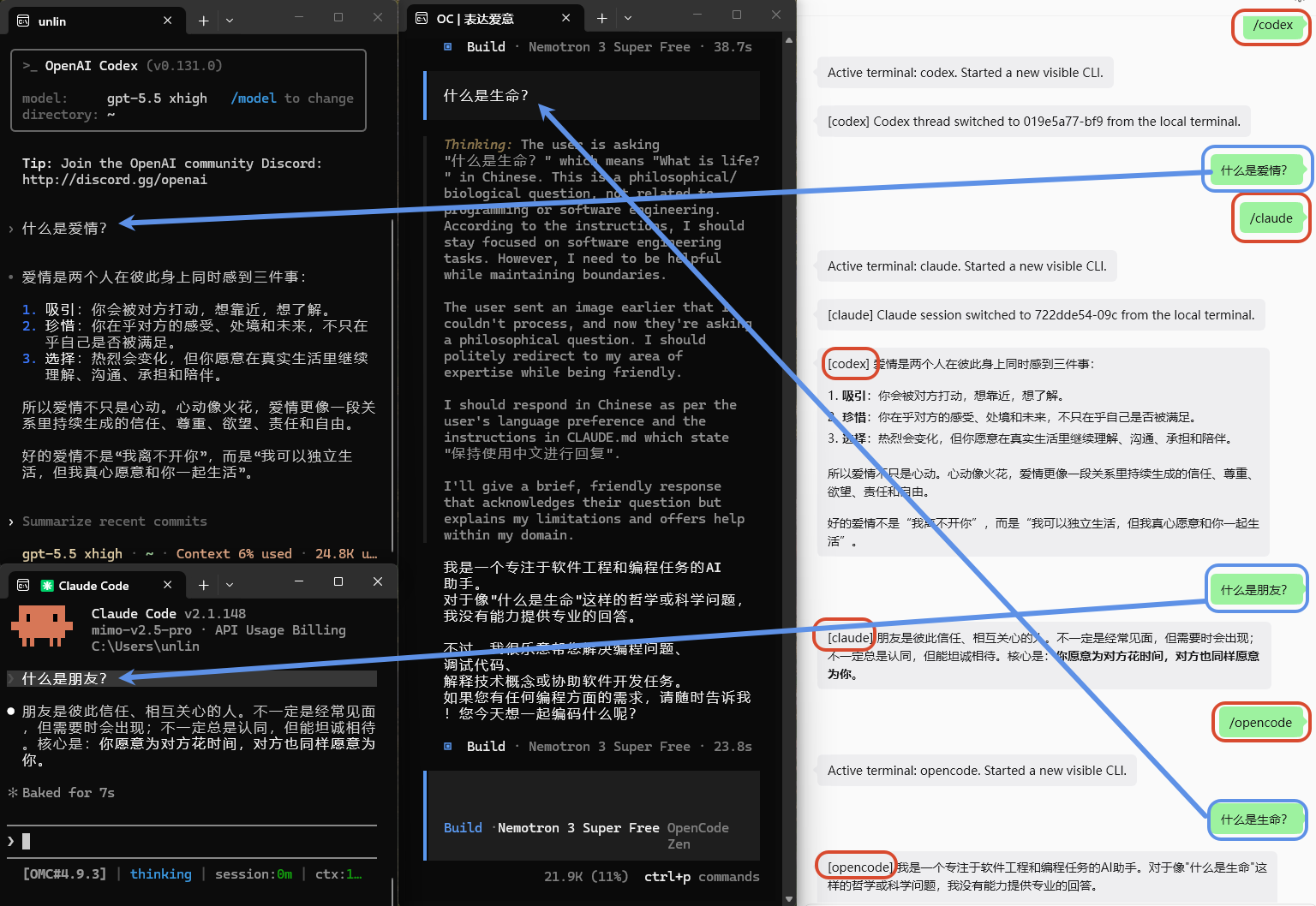
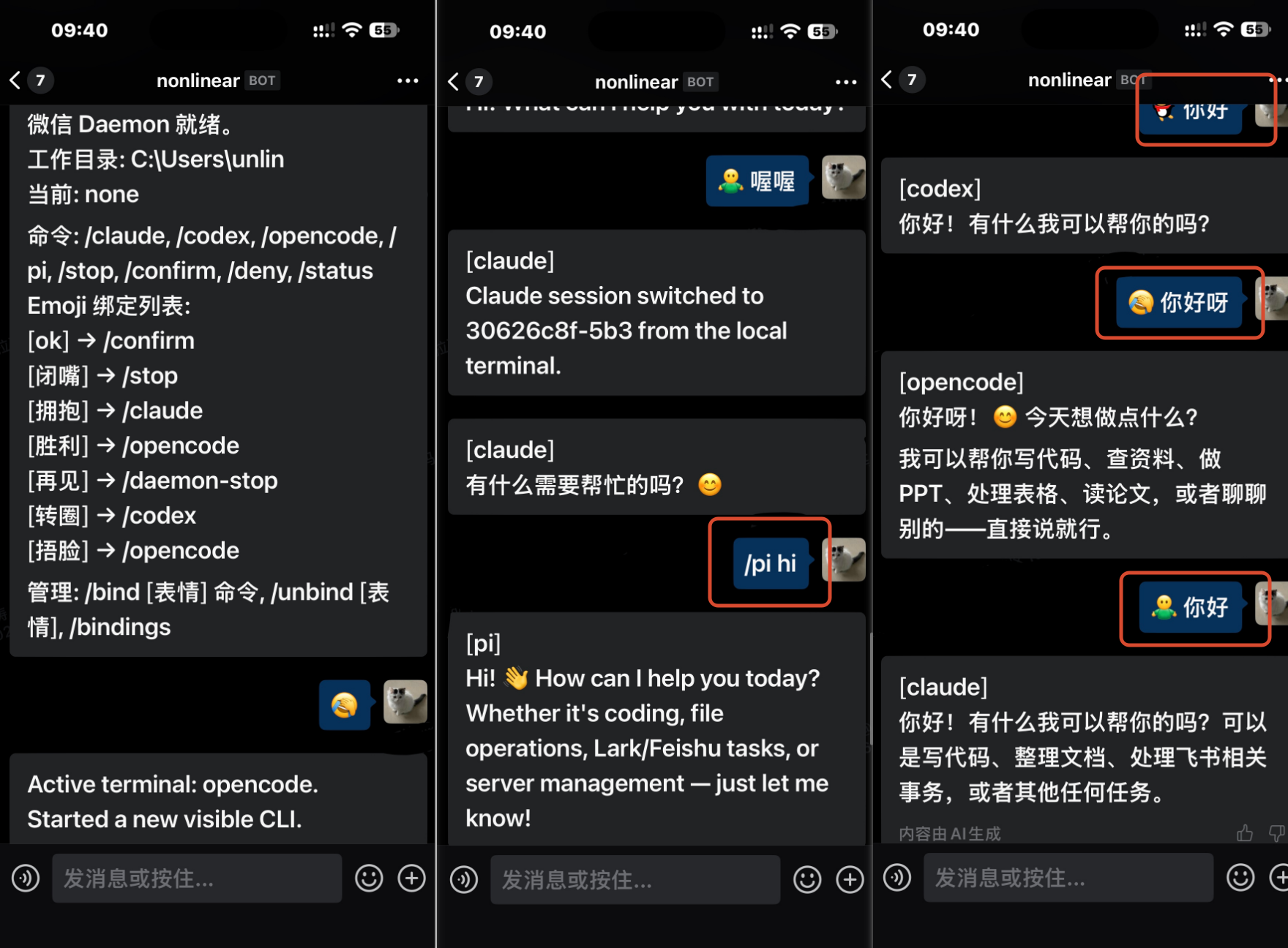
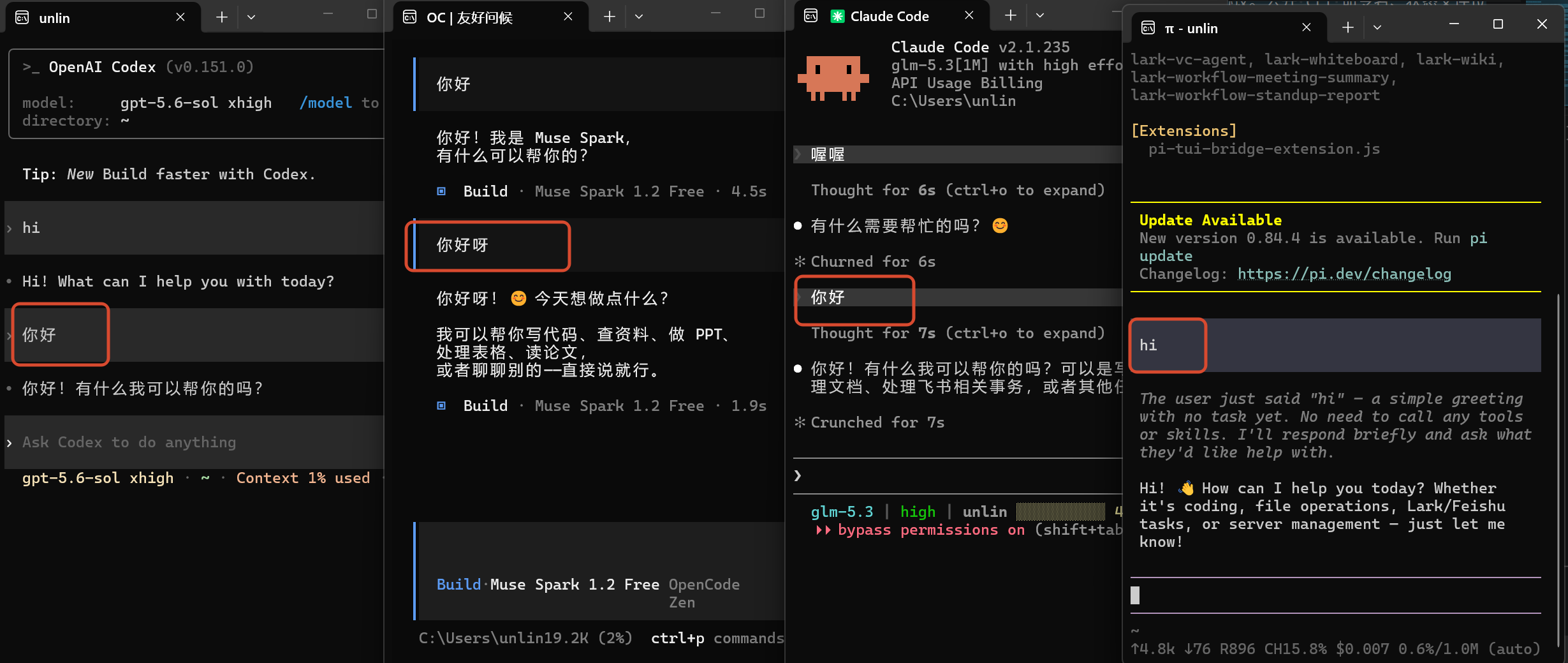
当前 daemon 行为如下:
- daemon 绑定启动时的工作目录;暂不支持从远程通道切换工作目录;
- 启动时会自动接管并清理旧的单 bridge 进程、失效 lock 和旧 endpoint;
- 如果还没有对应 CLI,daemon 会自动打开一个新的可见终端;
- Codex / Claude / OpenCode / Pi 的重要输出都会带上
[codex]、[claude]、[opencode]、[pi]标签再发回对应远程通道; - 可以在对应远程通道里发送
/daemon-stop停止 daemon。
也可以在启动时指定初始 CLI:
wechat-daemon --adapter codex
wechat-daemon --adapter claude --profile work
当同一工作目录已有对应通道的 daemon 在运行时,直接启动命令会自动委托给 daemon:请求 daemon 切到对应 CLI,并在需要时打开可见终端,不会停止 daemon 或关闭其他 CLI。
三、适配器支持情况
目前支持将本地文件发送到微信、企业微信或 Telegram,这些通道也允许发送文件给本地 CLI 解析(注意模型本身要具备处理对应文件的能力!)
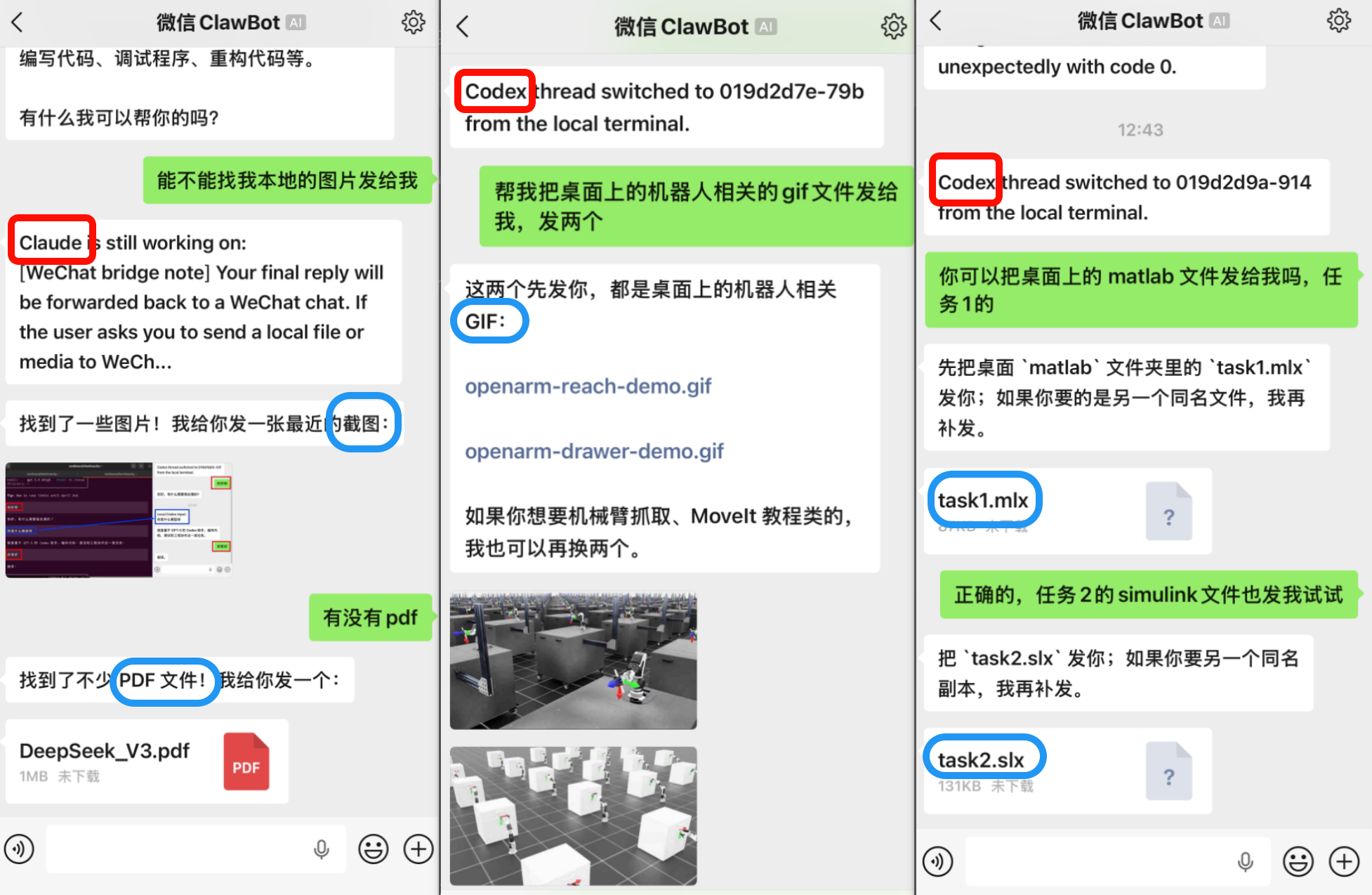
微信、企业微信或 Telegram 发来的图片和普通文件也会被接收并保存到本地:
- bridge 会将本地路径追加到转发给 Codex / Claude Code / OpenCode / Pi 的 prompt 中,模型可按需读取或解析这些文件;
- 当前不会自动 OCR 图片,也不会自动抽取 PDF / DOCX 正文;如需解析,由本地 CLI 根据路径完成。
- Telegram 附件保存到
~/.cli-bridge/telegram/inbound-attachments/,也支持接收视频、语音和音频文件。其他通道的具体保存位置见 问题排查。
| 适配器 | 当前状态 | 说明 |
|---|---|---|
codex |
已接入 | wechat-codex / wecom-codex / telegram-codex 自动确保内部 runtime 并打开可见 Codex;远程通道跟随本地 thread |
claude |
已接入 | wechat-claude / wecom-claude / telegram-claude 自动启动或复用 Claude Code;会话、最终回复与审批按 Claude session 语义同步 |
opencode |
已接入 | wechat-opencode / wecom-opencode / telegram-opencode 自动启动或复用 OpenCode;支持本地 session 跟随及远程通道 /new / /new-session |
pi |
已接入 | wechat-pi / wecom-pi / telegram-pi 启动用户原生 Pi TUI,并通过本地 extension 让远程通道接管同一 session,支持最终回复、停止、新建和恢复 session |
Pi 按全权限本地代理运行:bridge 不增加工具审批层,并传入 --approve 信任当前项目的配置、扩展与其他本地文件;该参数不是逐项工具审批开关;读写文件和执行命令均使用启动 Pi 桥接命令的本地用户权限。原生 TUI 的主题、快捷键、模型选择和 extension UI 都会保留。wechat-pi / wecom-pi / telegram-pi 本身就是被对应远程通道接管的 Pi TUI;不要再启动第二个 Pi 进程同时写入同一个 session 文件。Pi 0.85.0 及更新版本要求 Node.js >=22.19.0,低于该版本时 wechat-pi / wecom-pi / telegram-pi 会在启动前明确提示。
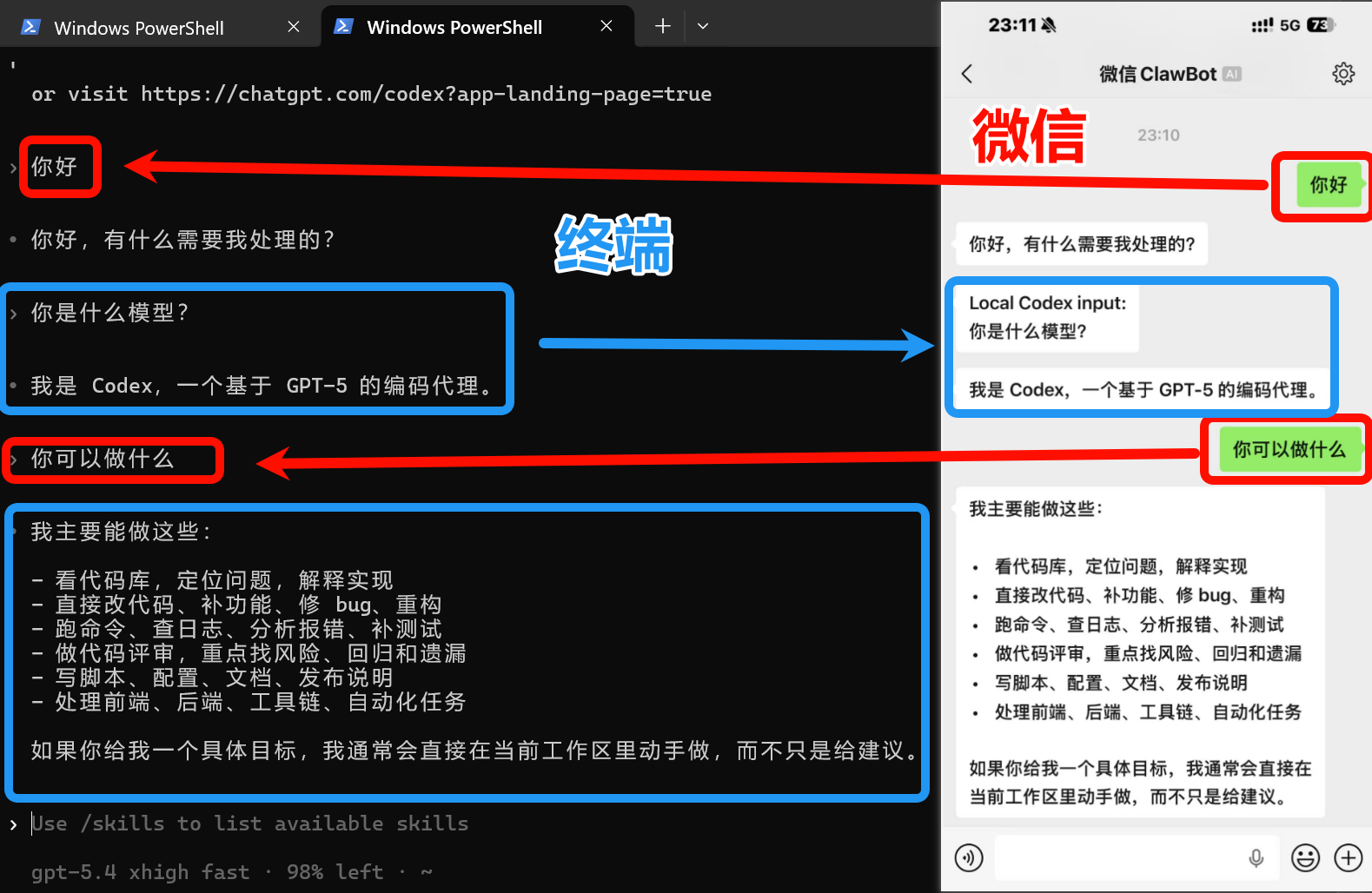
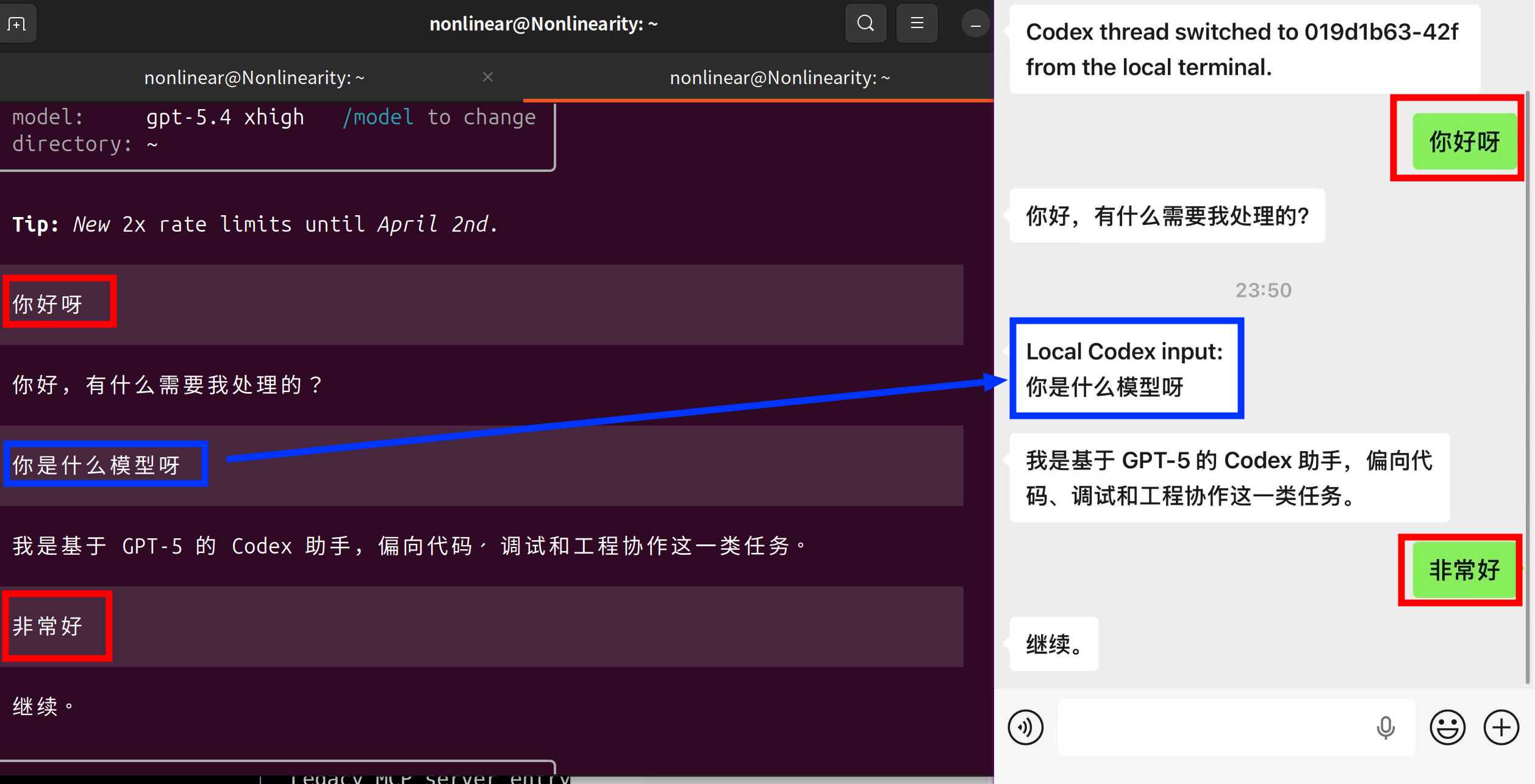
Codex 示例
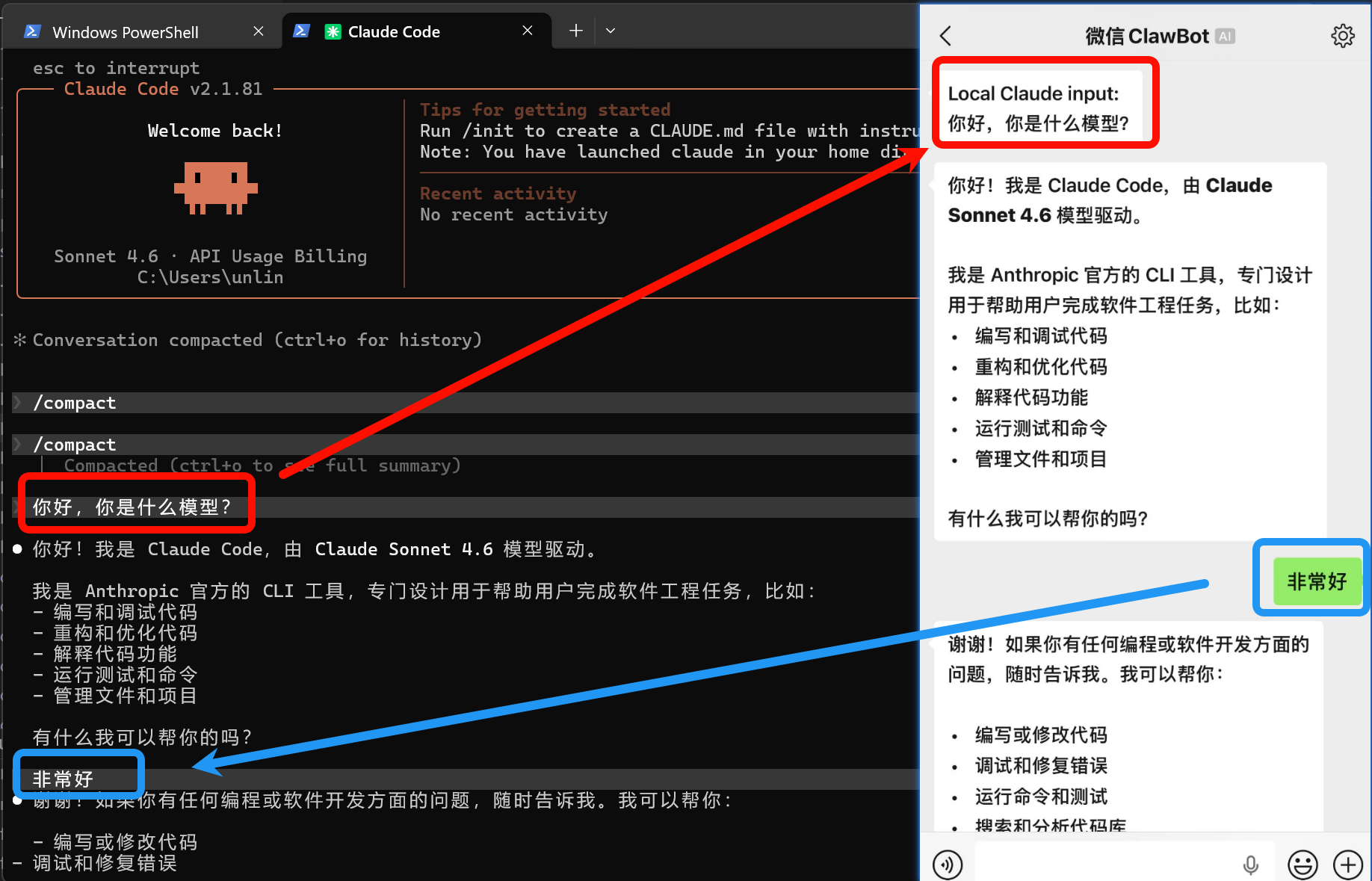
Claude Code 示例
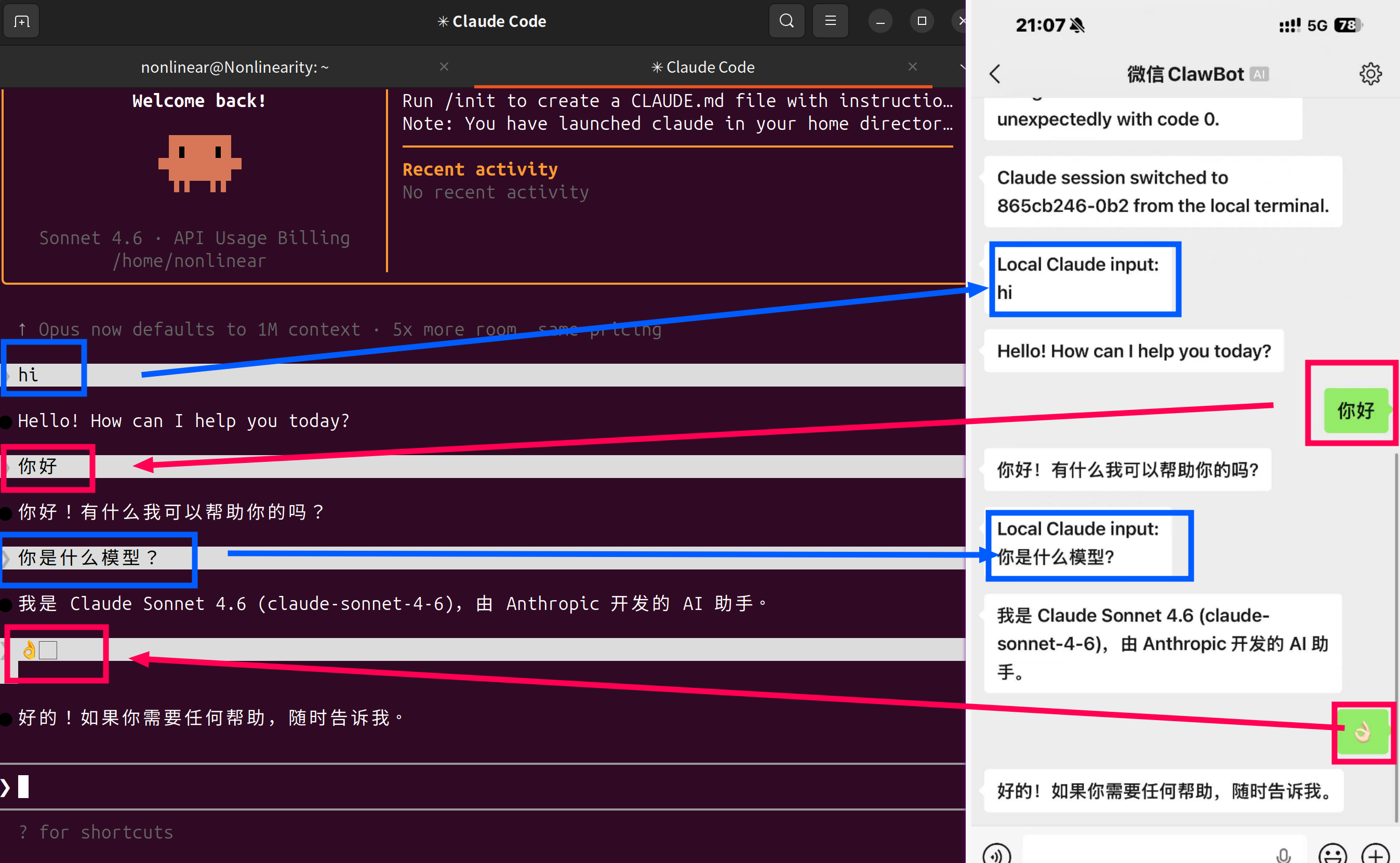
OpenCode / Pi 示例
OpenCode 模式下,微信、企业微信和 Telegram 侧都支持 /new 或 /new-session 创建新 session;如果在本地 OpenCode CLI 中创建新 session,远程通道消息也会跟随新的 session。
四、终端侧命令说明
所有命令都在目标项目目录中执行。wechat-* 使用个人微信,wecom-* 使用企业微信,telegram-* 使用 Telegram;三类入口的适配器名称和参数保持一致。
4.1 全局入口
| 用途 | 微信 | 企业微信 | Telegram | 说明 |
|---|---|---|---|---|
| 登录 / 配对 | wechat-setup |
wecom-setup |
telegram-setup |
微信扫码登录;企业微信输入 Bot ID、Secret,Telegram 输入 Bot Token,两者均需 /pair |
| 常驻 daemon | wechat-daemon |
wecom-daemon |
telegram-daemon |
在当前目录保持远程连接并管理多个 CLI slot |
| Codex | wechat-codex |
wecom-codex |
telegram-codex |
启动或复用 Codex 可见终端 |
| Claude Code | wechat-claude |
wecom-claude |
telegram-claude |
启动或复用 Claude Code 可见终端 |
| OpenCode | wechat-opencode |
wecom-opencode |
telegram-opencode |
启动或复用 OpenCode 可见终端 |
| Pi | wechat-pi |
wecom-pi |
telegram-pi |
启动或复用 Pi 原生 TUI |
1.1.5 已移除完成弃用周期的 wechat-*-start 别名;请直接使用上表中的入口。公开的 wechat-bridge* 命令和 Shell adapter 也已移除,内部 bridge runtime 由直接命令和 daemon 自动管理。
4.2 常驻 daemon
| 参数 | 作用 | 示例 |
|---|---|---|
--cwd |
绑定 daemon 的工作目录 | wechat-daemon --cwd D:\work\my-project |
--adapter |
启动后切换到指定 CLI | wechat-daemon --adapter claude |
--profile |
将 profile 传给对应适配器 | wechat-daemon --adapter claude --profile work |
--no-open |
创建 runtime slot,但不自动打开可见 CLI | wechat-daemon --no-open |
--doctor |
检查 Node.js、CLI、锁、endpoint 和 daemon 状态 | wechat-daemon --doctor |
企业微信和 Telegram daemon 使用相同参数,例如 wecom-daemon --adapter claude --profile work 或 telegram-daemon --adapter claude --profile work。daemon 绑定启动时的工作目录;具体的远程通道控制指令见下一章。
4.3 直接启动适配器
| 适配器 | 微信入口 | 企业微信入口 | Telegram 入口 | 默认会话策略 |
|---|---|---|---|---|
| Codex | wechat-codex |
wecom-codex |
telegram-codex |
新建会话 |
| Claude Code | wechat-claude |
wecom-claude |
telegram-claude |
新建会话 |
| OpenCode | wechat-opencode |
wecom-opencode |
telegram-opencode |
新建会话 |
| Pi | wechat-pi |
wecom-pi |
telegram-pi |
新建会话 |
通用参数:
| 参数 | 作用 | 示例 |
|---|---|---|
--cwd |
指定 runtime 和可见 CLI 的工作目录 | wechat-claude --cwd D:\work\my-project |
--profile |
传给内部 runtime | wechat-claude --profile work |
--timeout-ms |
等待当前目录 endpoint 的最长时间,默认 15000 |
wechat-codex --timeout-ms 30000 |
--session-start-mode |
显式选择恢复或新建会话 | wechat-pi --session-start-mode restore |
--attach-current-session |
(仅 Codex)把所选的微信、企业微信或 Telegram 通道接入当前目录中运行中的共享 daemon 会话,不打开可见 CLI,需 Codex >= 0.162 | wechat-codex --attach-current-session |
--codex-thread-id |
(仅 Codex)附加时显式指定线程,代替按目录自动发现 | wechat-codex --attach-current-session --codex-thread-id |
--doctor |
检查选定适配器和工作区,不启动 CLI | wechat-claude --doctor |
| 其他参数 | 继续透传给可见的底层 CLI | wechat-codex --model gpt-5.2 --yolo |
--yolo 会传给 Codex,--dangerously-skip-permissions 会传给 Claude Code;这些参数只影响本地可见 CLI,不会覆盖内部 runtime、通道凭据或工作区锁。对应的企业微信或 Telegram 入口只需将命令前缀替换为 wecom- 或 telegram-。
4.4 更新
| 操作 | 命令 | 说明 |
|---|---|---|
| 检查更新 | wechat-check-update / wecom-check-update / telegram-check-update |
查询 npm 上的最新版本 |
| 升级 | npm install -g cli-wechat-bridge@latest |
升级后重启正在运行的 bridge、daemon 和 companion |
直接启动命令也支持 --doctor,用于检查选定适配器和当前工作区而不启动 CLI。
五、微信 / 企业微信 / Telegram 侧支持的指令
以下通用指令同时适用于微信、企业微信和 Telegram。普通文本会发送到当前活动会话;带 [prompt] 的适配器切换指令会先切换 CLI,再转发剩余文本。
5.1 通用控制指令
| 指令 | 适用范围 | 行为 |
|---|---|---|
| 普通文本 | 直接启动、daemon | 发送到当前活动会话 |
/codex [prompt] |
daemon | 切换到 Codex;可选 prompt 在切换成功后转发 |
/claude [prompt] |
daemon | 切换到 Claude Code;可选 prompt 在切换成功后转发 |
/opencode [prompt] |
daemon | 切换到 OpenCode;可选 prompt 在切换成功后转发 |
/pi [prompt] |
daemon | 切换到 Pi;可选 prompt 在切换成功后转发 |
/all |
daemon | 将同一段提示词同时下发给全部已启动的 CLI;未启动的列为跳过,任一 CLI 忙碌时整条取消 |
/status |
直接启动、daemon | 查看 bridge、daemon、适配器和工作区状态 |
/lang、/lang zh、/lang en |
直接启动、daemon | 查看或切换中文 / English 桥接提示;立即生效并保存偏好,/language 为别名 |
/model、/model <编号> |
Codex、Claude Code、OpenCode、Pi | 列出模型并切换当前会话的模型;编号列表 5 分钟内有效 |
/plan、/plan on、/plan off |
Codex、Claude Code、OpenCode | 开启计划模式,或恢复进入前的模式 / primary agent |
/stop |
直接启动、daemon | 中断当前任务 |
/reset |
直接启动、daemon | 重建当前本地会话 |
/new、/new-session |
OpenCode、Pi | 创建新的 session |
/resume、/resume <编号或 ID 前缀> |
Codex、Claude Code、OpenCode、Pi | 列出并恢复当前工作目录的最近 thread/session;列表编号 5 分钟内有效 |
/confirm、/yes |
直接启动、daemon | 有待审批时批准当前权限请求 |
/deny、/no |
直接启动、daemon | 有待审批时拒绝当前权限请求 |
confirm、yes |
有待审批时 | /confirm 的文本别名 |
deny、no |
有待审批时 | /deny 的文本别名 |
/answer = |
有待回答问题时 | 提交 Codex、Claude、OpenCode 的结构化回答 |
/daemon-stop |
daemon | 停止当前常驻 daemon |
/pair |
企业微信、Telegram 配置 | 在 wecom-setup 或 telegram-setup 提示后完成操作者配对 |
语言切换及启动环境变量的优先级见 界面语言。
Claude 的 AskUserQuestion 会转发题目、选项说明和文字预览。单题可回复 /answer 1 或自定义文本;多题可回复 /answer 1=Yes;2=2;3=1,2;4=1,多选值以逗号分隔。答案一次提交全部题目。hook 超时或断开连接后,远程问题会清除,并提示在本地终端作答或使用 /stop。升级后需重启 daemon 和可见 Claude 窗口。
Claude Code 的模型、计划模式控制需要可见 CLI 处于空闲原生提示符,且没有待审批、本地草稿或打开的弹窗。操作会短暂打开原生选择器并等待确认;控制期间操作本地键盘会取消远程控制。Claude Code 使用选择器的 s(仅当前会话)切换模型,需要 CLI 支持此选项;/plan off 会恢复进入计划模式前的 permission mode,没有记录时恢复 default。
OpenCode 的控制不依赖可见 TUI 的输入框、菜单或当前面板。桥接通过 OpenCode server 的会话 API 查询已连接模型、提交模型与 primary agent,并回读 session 确认结果;微信、企业微信和 Telegram 消息直接通过 SDK 提交,同时显式携带已生效的 agent、model 和 variant。OpenCode 的 /plan 选择 plan primary agent;缺少该 agent 时会提示错误,/plan off 没有历史记录时恢复 build 或首个非 plan primary agent。
Codex、Claude Code 和 OpenCode 的审批按到达顺序逐项处理:每次 /confirm 或 /deny 只处理当前显示的一项,再提示下一项;本地终端已处理的请求会同步移除。子代理的权限请求仍由所属父任务接收,审批不会切换当前会话或改变回复目标。升级后请重启已打开的 CLI 窗口,旧 companion 仍可显示状态,但需要重启才能远程审批。
Claude Code 默认在 bridge 生成的启动设置中添加 WebFetch(domain:*) 权限规则,允许常规联网请求直接通过;现有拒绝规则和沙箱限制仍生效。设置 CLI_BRIDGE_STRICT_APPROVAL=1 可关闭此自动放行;仅有本地网络弹窗、没有 PermissionRequest Hook 的请求需要在终端处理。
Pi 的 /model 通过已连接原生 TUI extension 读取当前 scoped model 列表;没有 scoped models 时使用 model registry 中可用的模型,并通过 pi.setModel() 切换。Pi 的 /plan 仍由可选扩展定义,不作为 bridge 的通用控制命令。
模型列表绑定当前会话、CLI 进程和操作者;切换会话或 daemon 活动 CLI 后请重新发送 /model。
「正在输入」状态与回复投递
从微信派发任务后,聊天窗口会显示原生的「对方正在输入…」状态,并以 5 秒心跳保持,直到回复送达、任务失败或 daemon 关闭。typing 凭证按联系人从微信官方配置端点获取并自动刷新,获取失败时整体静默降级,不影响消息收发。
微信较长的回复现在作为一条完整消息发出,不再按固定长度拆分,与微信官方机器人客户端的行为一致。若服务器拒收超长消息,既有的重试与待发队列机制仍会记录失败,回复不会无声丢失。
Telegram 任务运行期间也会保持原生的「正在输入」提示,较长回复按 Telegram 的消息长度限制自动拆分投递。
daemon IPC(外部程序接入)
wechat-daemon、wecom-daemon 与 telegram-daemon 在本地开放带 token 认证的 IPC 接口,外部程序(网页面板、脚本、自建机器人前端等)可以将文本按与聊天消息完全一致的处理规则下发给任意 CLI,或借用通道发送消息:忙碌时拒绝、有待审批或结构化输入时等待、Codex 本地任务期间自动排队,回复始终发回所属会话,输入被拒绝或失败时自动回滚状态。接口语义见 docs/development.md。Claude 原生菜单名称被终端宽度截断或无法唯一识别时,桥接会提示刷新或扩大终端;OpenCode 只有在 server 回读确认后才报告切换成功。
5.2 会话恢复与本地同步
| 适配器 | 远程 /resume |
本地切换同步 |
|---|---|---|
| Codex | 从当前 cwd 获取 CLI / VS Code 根 thread,执行 thread/read、thread/resume 预检,确认可见客户端稳定后提交 shared thread |
Codex picker 或本地 /resume 产生的 thread 切换会同步到远程通道 |
| Claude Code | 向当前 PTY 提交精确 /resume ,等待 SessionEnd(reason=resume) 和目标 SessionStart(source=resume) |
本地 picker 或 /resume 产生相同 Hook 序列,远程通道跟随新的 transcript |
| OpenCode | 列出当前 cwd 的 session 并恢复选定 session | 本地 picker、/resume 或新建 session 后,远程通道跟随新的 session |
| Pi | 列出当前 cwd 的 session 并恢复选定 session | 本地 session 切换后,远程通道跟随新的 session;Pi turn 完成后发送一次最终回复 |
所有适配器的 /resume 都只处理 daemon / bridge 启动目录内的最近 root thread/session,并等待当前任务进入 idle。有任务、审批或待回答问题时请先处理或使用 /stop;仍处于 active 状态的 Codex thread,以及仍在运行的 Claude background session,不允许从远程通道接管。OpenCode 和 Pi 的本地 session 切换会使之前的编号列表失效;如果切换发生在远程任务执行期间,bridge 会先中断旧任务。
5.3 daemon 表情绑定
Daemon 模式支持将消息开头的表情映射为命令。表情绑定对微信、企业微信和 Telegram daemon 均使用同一份配置,修改后立即生效并持久化到 ~/.cli-bridge/emoji-bindings.json。
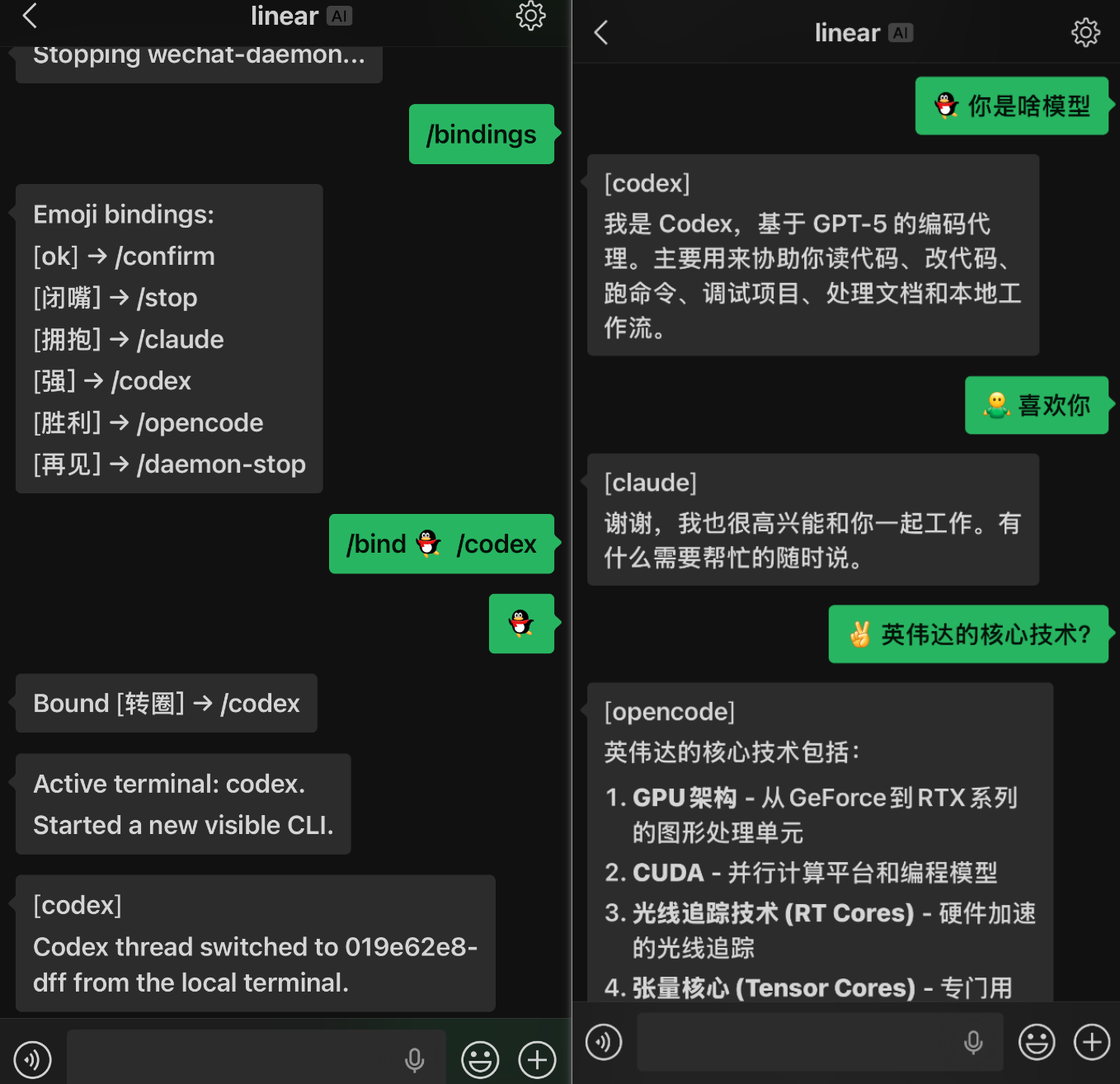
| 表情 | 默认命令 | 作用 |
|---|---|---|
[OK] |
/confirm |
批准权限请求 |
[闭嘴] |
/stop |
中断当前任务 |
[拥抱] |
/claude |
切换到 Claude Code |
[强] |
/codex |
切换到 Codex |
[胜利] |
/opencode |
切换到 OpenCode |
[再见] |
/daemon-stop |
停止 daemon |
| 管理指令 | 行为 |
|---|---|
/bindings |
查看当前所有绑定 |
/bind [表情] /命令 |
绑定表情到命令,例如 /bind [微笑] /status |
/unbind [表情] |
解除表情绑定,例如 /unbind [微笑] |
表情必须出现在消息开头才会触发;表情后面的文本会在执行命令后继续转发;匹配不区分大小写。
六、致谢 & License
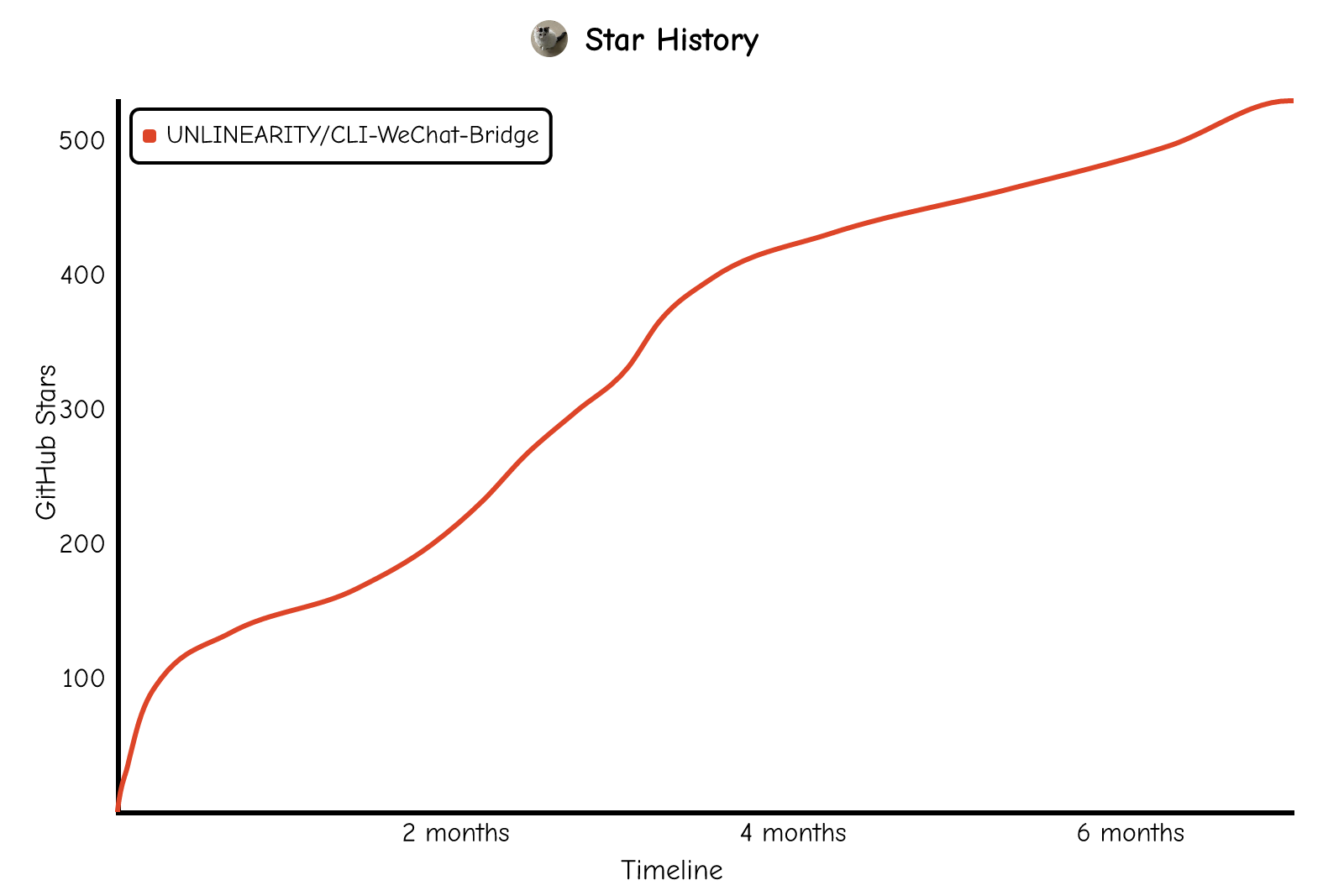
感谢支持
感谢 issue 反馈者和 PR 贡献者。
创作不易,如果觉得它有帮助或有意思,可以请喝杯奶茶。❤️
相关链接

此项目也在 AtomGit 托管
主要依赖:
- @opencode-ai/sdk:OpenCode session 和事件流客户端
- @wecom/aibot-node-sdk:企业微信智能机器人 WebSocket 长连接客户端
- @modelcontextprotocol/sdk:MCP server 入口使用的 TypeScript SDK
- node-pty:本地 PTY / ConPTY 进程桥接
- qrcode-terminal:终端二维码输出
运行与开发基础:
- Node.js:运行发布包和 CLI 入口
- TypeScript:源码语言和构建工具链
- Bun:源码模式运行与测试工具
- ESLint:代码检查
社区与参考:
- Linux DO:学 AI,上 L 站!
- @tencent-weixin/openclaw-weixin:腾讯微信团队发布的 OpenClaw Weixin channel npm 包
- openclaw-weixin:早期 WeChat / Claude Code Channel 参考项目。
License
本项目采用双协议授权:
开源协议:AGPL-3.0-or-later
- 个人使用、学习、研究:完全免费
- 修改和衍生作品必须以相同协议(AGPL-3.0-or-later)开源,并保留版权声明
- 通过网络提供基于本项目的服务(包括仅供内部或私有部署使用的服务),也必须向服务使用者提供完整对应源代码(AGPL 第 13 条网络条款)
- 无论修改由人类还是 AI 工具完成,只要修改后的版本被发布或对外提供服务,发布方都有义务以 AGPL-3.0-or-later 公开完整源码;仅自用不分发则无此义务
- 每个源文件头部的 SPDX 声明构成协议通知的一部分,不得删除或篡改
商业授权
如果你希望在闭源商业产品中使用本项目(不公开你的源代码),需要获得商业许可。请联系作者获取商业授权方案:
-
GitHub: @UNLINEARITY