
EasyRead
让你更舒服地读论文
导入 PDF,后台逐页翻译;公式、表格照原文排好,随时对照原文,边读边划线、记笔记、提问。
本地运行,文献库默认保存在电脑上,也可以放进你自己的网盘同步文件夹
简体中文 · English

它和“把 PDF 丢给翻译软件”有什么不一样
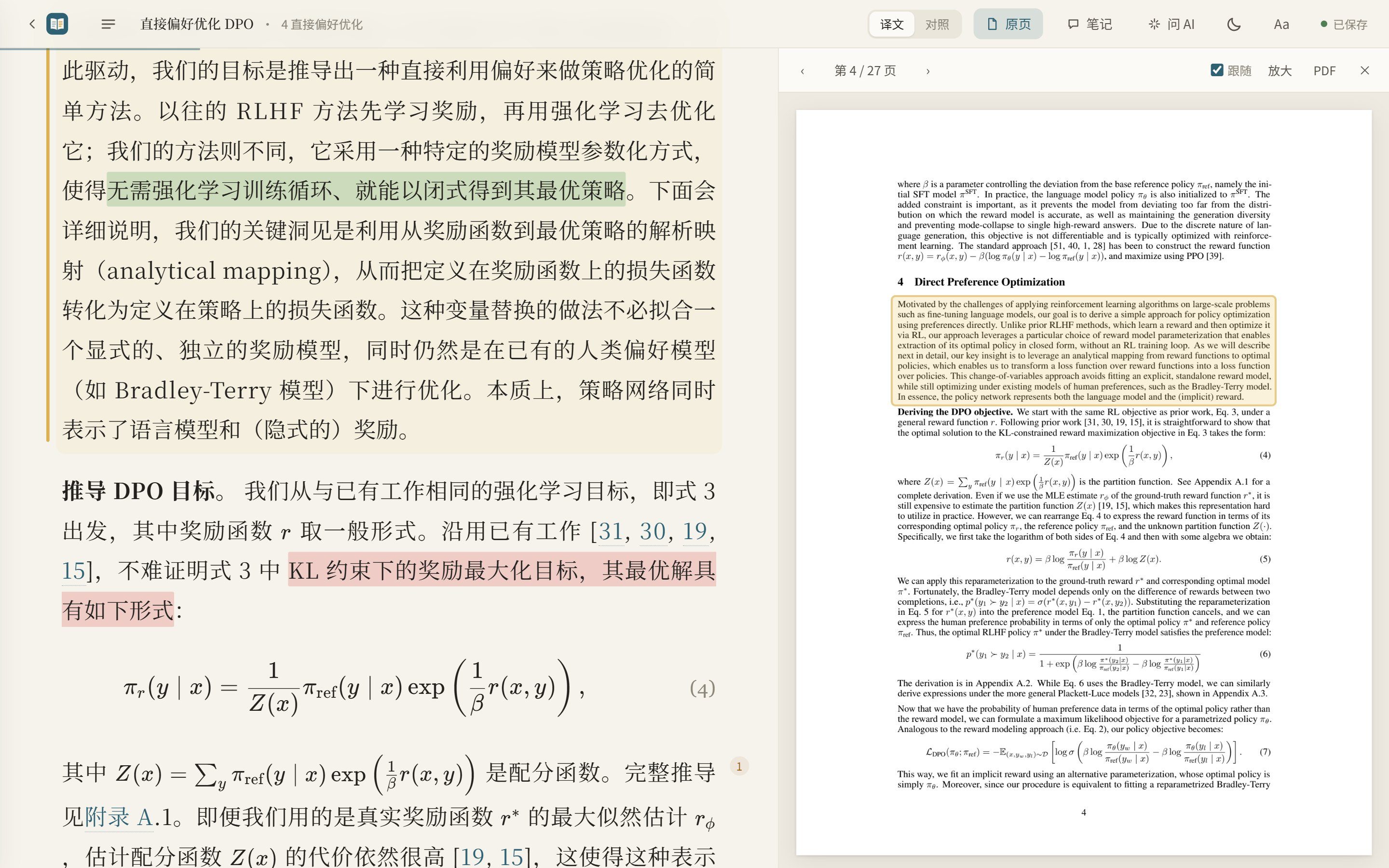
- 像读一本排好版的中文书。 宋体正文、舒服的行宽和行距,公式用 KaTeX 按原文重排,表格是三线表,参考文献保留原文。顶栏一键切深色。
- 随时核对原文。 一键切“对照”,每段下面附英文;右侧可以开原页,跟着阅读位置翻页,还会框出当前段落在原页的位置。
- 在论文里找内容。 按 Ctrl / ⌘ + F 同时搜索原文和译文,显示匹配数、高亮结果,用 Enter / Shift + Enter 跳到下一处 / 上一处
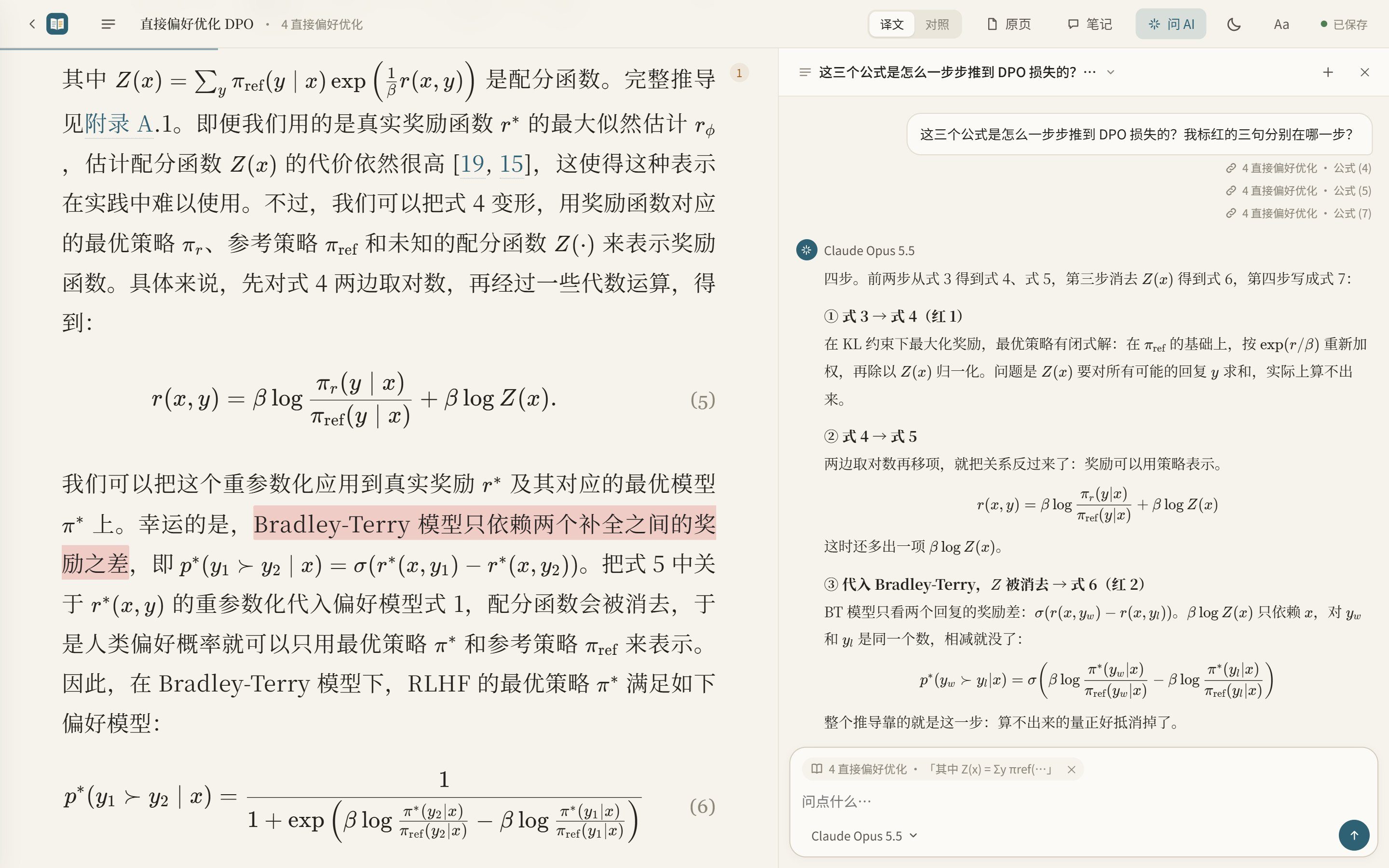
- 翻译和解释分开。 正文只放忠实的译文;AI 的解释、回答放在页边,一眼就能分清哪句是论文说的。
- 边读边问 AI。 右侧“问 AI”面板实时对话,回答逐字流出来;可以一次引用好几段(选中文字拖进输入框就行)。问“我标红的那些公式有什么联系”,它会按颜色找出你的划线。可以开多个对话,模型单独选:Claude、GPT(Codex)、DeepSeek、通义、本机 Ollama……好的回答一键放到页边。
- ASD-STE100 问答。 在“问 AI”的“回答方式”里选择这个模式,用简明中文回答问题或总结论文,保留专业术语、公式和数值。模式按对话保存,支持复制、放到页边和导出 Markdown。ASD-STE100 是英文标准;这个模式借鉴其短句、主动表达和术语一致等原则,提供中文写作辅助,不将中文答案标为符合英文标准或已认证。正文过长时只提供节选,回答需说明依据范围。 中文提示词另参考 asd-ste100-skill 的语义保留原则:保留条件、范围和“可能/建议/必须”等语气强度,不为简短而丢失精度。
- 精读问答。 “回答方式”里的第三档,适合想弄明白“作者为什么这么做、这个结论能撑多远”的时候:先还原作者要解决的问题,分清哪些设计拿掉就塌、哪些是顺手加的,把关键公式代进具体数字算一遍,再核对正文数字和图表、基线对照条件是否对齐。论文没报告的就直说没报告,不替作者补数字。和简明回答一样会把全文发给模型,用量更多。
- 边读边批注。 选中文字四色荧光笔或下划线、写笔记、提问;问题一键让 AI 回答,笔记可以让 AI 点评。笔记面板按正文顺序汇总批注,可以筛选、滚动回看;点击卡片定位正文,点“编辑”才改笔记。通过缩略图选择或从正文拖拽,把图表关联到笔记,展开查看或修改图表名称;正文里的图表引用可以悬停预览。可以勾选导出成 Markdown(放进 Obsidian、Notion)
- 译文可以改。 双击一段直接改;术语表里改一个译法,全文替换。
- 不只是 arXiv。 拖进任何 PDF;或者填 arXiv 编号、DOI、论文标题、论文网页(OpenReview、ACL、NeurIPS、bioRxiv、PMC、期刊页面),自动找到公开的 PDF 并补全作者、年份、出处。
- 从 Zotero 搬过来。 导入对话框里点“从 Zotero 迁移整个文献库”,自动找到 Zotero 的数据文件夹,把有 PDF 的论文连同分类(多级照样分层)、标题、作者、年份、期刊、DOI、摘要一起搬进来;只读 Zotero 的数据库副本,不改动 Zotero,可以重复迁移。也能“导入整个文件夹”:选一个放论文的文件夹,子文件夹的层级就是分类的层级。两种都在后台导入、可以中途停止,导入后不翻译,想读哪篇再译哪篇。
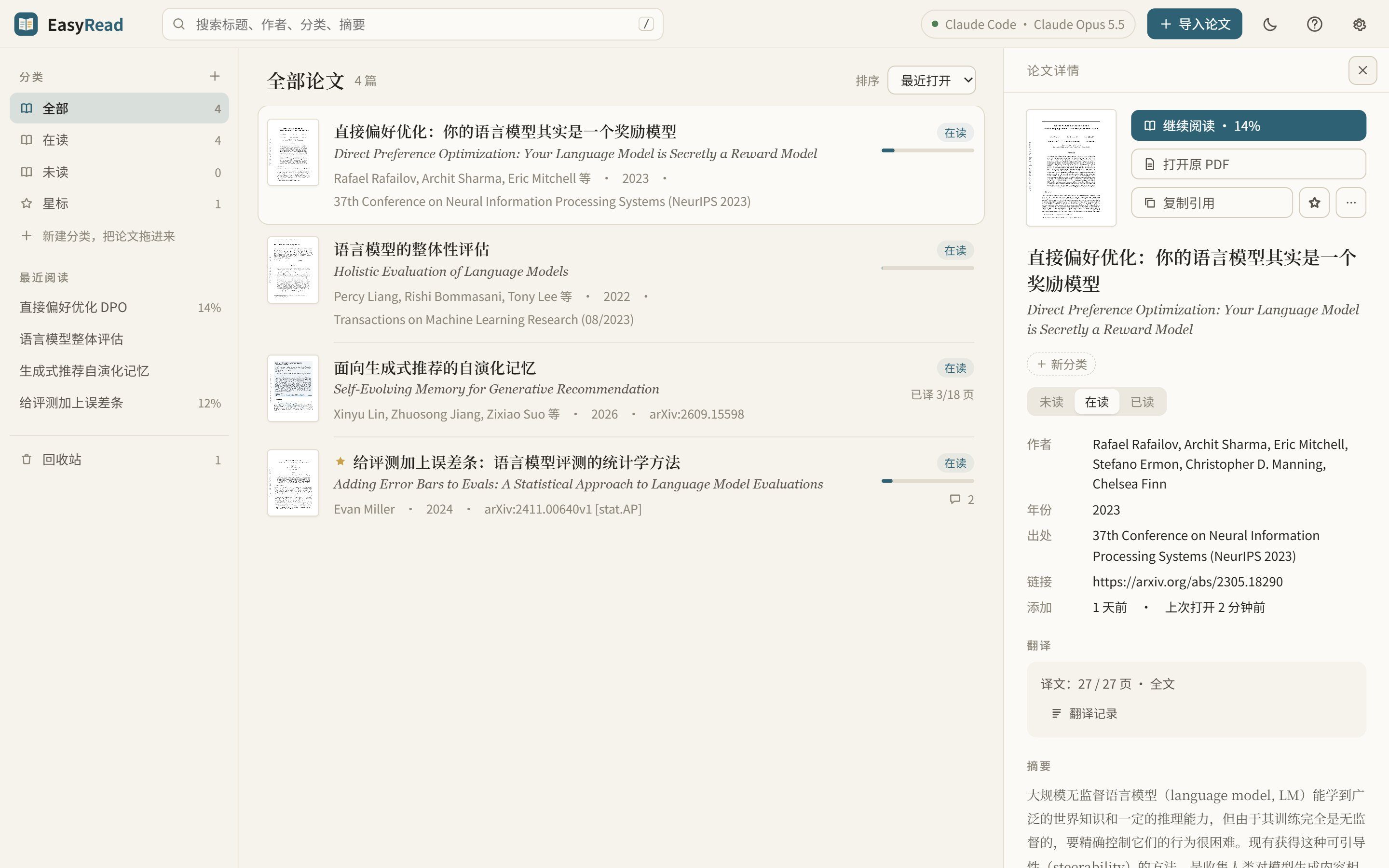
- 文献库。 侧栏像聊天软件:论文和分类都能置顶;自己建分类(右键改名、删除,把论文拖进去),分类可以分层(右键“新建子分类”“移到…”,点父分类列出所有子分类的论文),内置分类可以隐藏;最近阅读、搜索、未读 / 在读 / 已读、星标、阅读进度、复制引用(GB/T 7714、APA、BibTeX)、导出单文件离线 HTML 发给别人,或者“导出手机版”(只读、体积小,传到手机上用浏览器打开)。删掉的论文先进回收站,可以恢复。快捷键可以自定义。
- 云文献库与批量引用。 在“设置 → 云文献库”里把文献库迁移到其他磁盘或网盘同步文件夹,也能接入已有的库;原库保留,复制后核对,重启生效。论文列表和分类支持批量复制或保存 GB/T 7714、APA、BibTeX 引用
- 用了多少心里有数。 每次翻译、每条 AI 回答都记下用了多少 token;用 Claude 订阅时,还能看到 5 小时 / 7 天额度用到多少、什么时候重置。
- 不会丢东西。 每次修改先存在浏览器,本地服务确认写进文件才删;翻译方后来改了你改过的段落,只提示,不覆盖。
翻译用什么模型:你来选
| 引擎 | 要什么 | 说明 |
|---|---|---|
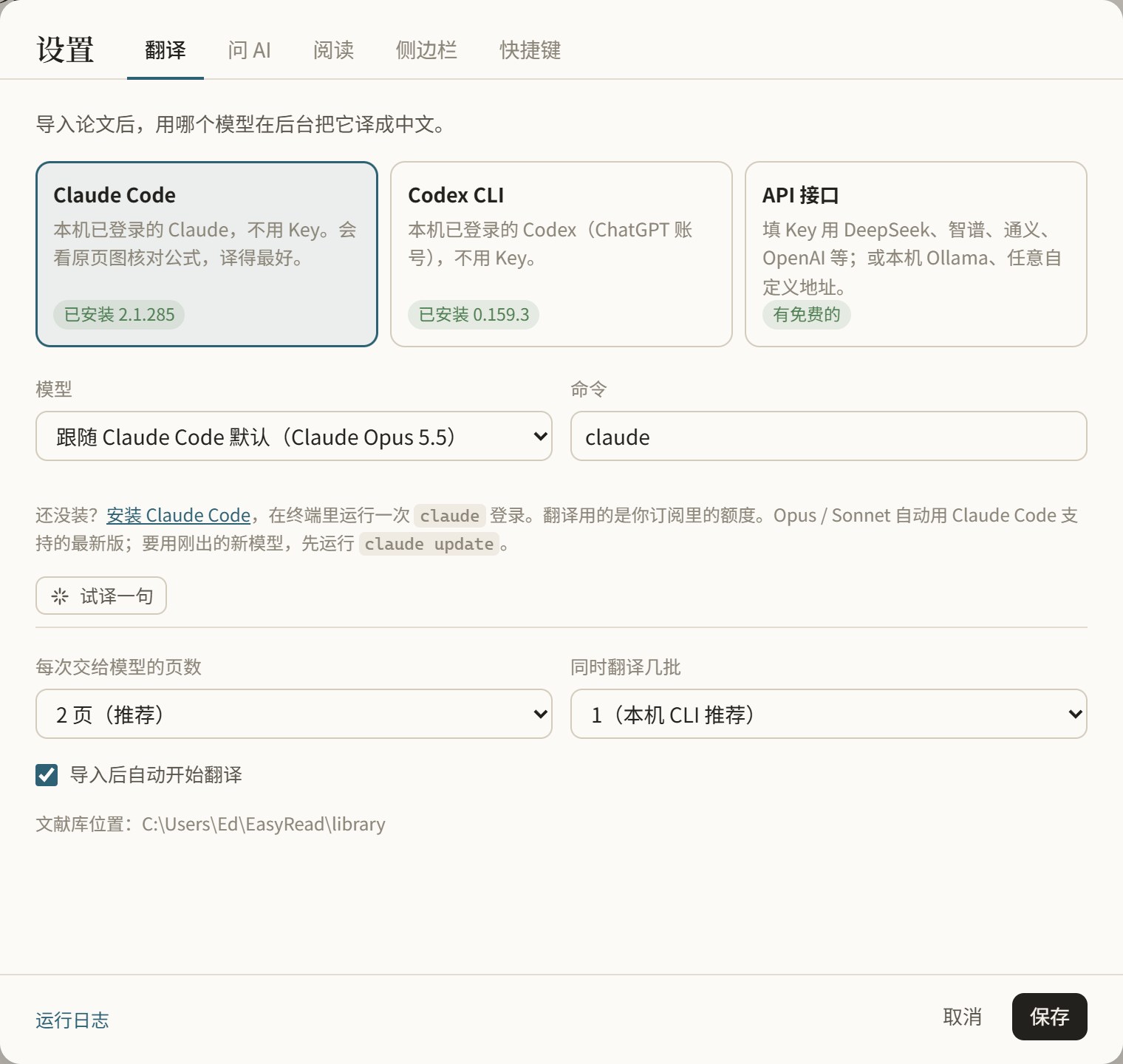
| Claude Code(推荐) | 装好并登录 Claude Code | 不用 Key,用你订阅的额度;会自己看原页图核对公式,译文最好 |
| Codex CLI | 装好并登录 Codex | 不用 Key,用 ChatGPT 账号 |
| CodeBuddy CLI | 按官方 CLI 文档安装并登录,账号需有 CLI 使用权益 | 不用 Key;模型名自己填,留空用 CLI 默认模型。当前免费体验版不含 CLI,与 WorkBuddy 同账号共享积分 |
| Grok Build / Antigravity CLI / Cursor CLI | 装好并登录 Grok Build、Antigravity CLI 或 Cursor CLI | 不用 Key,用各自的订阅;模型名自己填,留空用它的默认 |
| API 接口 · 国内直连:DeepSeek / 智谱 / 阿里云百炼 / Kimi / 硅基流动 / 魔搭 | API Key | 智谱 GLM-4.7-Flash、硅基流动小模型免费;DeepSeek 一篇 20 页论文几毛钱 |
| API 接口 · 海外(要梯子):OpenAI / Anthropic / Gemini / OpenRouter / Groq / Cerebras | API Key | Gemini、OpenRouter、Groq、Cerebras 有免费额度 |
| API 接口 · 本机:Ollama / LM Studio | 本机装 Ollama 或 LM Studio | 完全离线、免费,推荐 qwen3.5:9b(显卡小用 4b) |
| API 接口 · 自定义地址:任意 OpenAI 兼容接口、中转站 | 地址 + Key | Chat Completions 和 Responses 两种格式都支持;接口名称和地址可保存复用,Key 按地址分别保存;点“获取模型列表”从接口拉模型名 |
不想让它导入后马上翻译,在设置里关掉“导入后自动开始翻译”就行,之后可以让对话里的 agent 来译。
设置里会自动检测本机装了什么,点“试译一句”马上知道能不能用。某一页翻译失败(限流、网络、额度)会自动重试,还不行就先跳过、接着译后面的页,最后一键“重试失败的页”。
默认逐篇翻译,单篇内部仍可分段并发。在“设置 → 模型 → 翻译”中可将“同时翻译几篇”设为 1–4 篇,重启后生效。多篇并行会叠加分段并发,增加内存和模型限流风险,建议保持默认 1 篇;详见配置说明
安装
最省事:下载安装包(不用装 Python)。在 Releases 下载:
- Windows:
EasyRead-Setup-x.x.x.exe,双击安装。没有代码签名,如果弹出“Windows 已保护你的电脑”,点“更多信息 → 仍要运行”。 - macOS(Apple 芯片):
EasyRead-x.x.x-arm64.dmg,把 EasyRead 拖进“应用程序”;第一次打开被系统拦截时,按下面对应的提示处理 - Linux:
EasyRead-x.x.x.AppImage,chmod +x后运行。 - 如果 Linux 提示缺少
libfuse.so.2,可按 AppImage 官方说明配置 FUSE,或在独立目录运行./EasyRead-x.x.x.AppImage --appimage-extract,再运行./squashfs-root/AppRun;无需关闭沙箱
论文和设置存在哪:Windows 安装版在安装目录下的 data 文件夹(装在 D 盘就在 D 盘,更新和卸载都会保留);macOS、Linux 在用户目录下的 EasyRead 文件夹(和 pip 安装版同一个位置)。卸载重装不会丢。
以后升级:Windows、macOS 安装版和直接打开的 Linux AppImage 都可以在程序里更新,有新版本时顶栏会提示(也可以在右上角问号里手动检查),点“更新”,可以放到后台下载,下好后点“更新并重启”。解压运行的 AppImage 和从源码运行的照旧从 Releases 下载新版。macOS 和 Linux 从 1.3.2 及以前升级时,要先手动下载 1.3.3 一次;macOS 要把 EasyRead 放在“应用程序”里才能在程序里更新。
macOS 首次打开
-
提示“无法验证开发者”或“Apple 无法验证是否包含恶意软件”:先点“完成”(不要点“移到废纸篓”),打开“系统设置 → 隐私与安全性”,向下找到安全性提示,点“仍要打开”;在确认窗口点“打开”,按提示输入登录密码或使用 Touch ID
-
提示“已损坏,无法打开”:先从 EasyRead 官方 Releases 重新下载,并把应用拖进“应用程序”;文件也可能确实损坏或被改动,不能只凭这条提示判断原因。只有确认文件来自这个官方仓库、并信任该文件后,才在“终端”执行下面的命令,再重新打开 EasyRead;这条命令移除隔离属性,不会修复损坏的文件
xattr -dr com.apple.quarantine /Applications/EasyRead.app -
为什么会出现验证提示:目前的 macOS 安装包用的是项目自己的自签名证书(为了应用内更新),不是 Apple 开发者证书,也没有经过公证,因此可能被系统拦截;代码完全开源,也可以从源码运行
如果系统提示“将损坏你的电脑”,或明确检测出恶意软件并要求移到废纸篓,请停止安装,不要用上面的步骤绕过;按 Apple 官方说明 处理
或者从源码运行:需要 Python 3.10+。
先从 Releases 下载最新版的 zip 解压(或者 git clone 本仓库)。
Windows:双击 start.cmd。第一次会自动装好环境(一分钟左右),之后双击直接打开。
macOS / Linux:在解压出来的目录里运行
./start.sh
这样启动的,浏览器里的 EasyRead 页面全部关掉后,后台服务过十几秒会自己退出;还有翻译在跑的话,等译完再退。
每次推送都会在 Windows、macOS、Linux 上自动装一遍、跑测试、启动一次(见上面的“测试”徽章)。
或者用 pip(数据放在 ~/EasyRead):
pip install git+https://github.com/Edwardxlai/easyread
easyread
浏览器会打开 http://127.0.0.1:8765。服务只监听本机。
桌面版(Electron)
桌面版复用同一套本地 Python 服务和 Web 界面,由 Electron 负责启动服务并显示窗口。开发环境需要 Node.js 22+、Python 3.10+ 和 PyInstaller:
npm install
python -m pip install pyinstaller
npm run dev
生成可分发安装包:
npm run dist
输出在 dist/electron/:Windows 为 NSIS 安装程序,macOS 为 DMG(另有一个给应用内更新用的 zip),Linux 为 AppImage。macOS 包由 scripts/mac_sign.cjs 用固定的自签名证书签名,证书从环境变量 MAC_SIGN_P12、MAC_SIGN_P12_PASSWORD 读(发版时来自仓库 Secrets);本机没设时退回临时签名,这样打出的包不能应用内更新。推送 v* 标签后,GitHub Actions 会在三个系统上构建,并把这些安装包自动附加到 GitHub Release;源码 zip 仍会由 GitHub 保留。打包后的文献库和设置:Windows 存在安装目录下的 data(安装目录写不进去时退回 ~/EasyRead),macOS、Linux 存在 ~/EasyRead。
怎么用
- 右上角“设置” → “模型”:添加要用的模型,点卡片选“设为翻译”。翻译和“问 AI”用的模型都在这一页管理。
- 把 PDF 拖进窗口;或者粘贴 arXiv 编号、arXiv / OpenReview 链接、PDF 直链(在文献库页面直接
Ctrl+V也行)。长论文可以选“只译正文”,或者“指定页”只译第几页到第几页。导入时还能选这次用哪个模型;“导入后”选“读英文原文”就只排版、不翻译,想看中文了随时点“翻译成中文”。 整篇翻译默认超过 60 页时会先确认,可以选择全部翻译、只译前 60 页或先不译;上限在“设置 → 模型”里修改,填 0 表示不询问 - 翻译在后台一页页进行,已译的部分马上能读,没译到的页先显示原页。一次导入超过 5 篇时会先问要不要全部翻译(默认只导入);想停下来,点列表顶部的“停止翻译”,已译的部分保留。
- 读的时候点一下段落出现操作条;选中文字可以划线、写笔记、提问。快捷键在“设置 → 快捷键”里查看和修改;遇到问题点右上角的问号。
- 论文默认译成中文,也可以在导入时选择繁体中文、英语、日语、韩语、西班牙语、法语、德语或意大利语,或在“设置 → 阅读 → 论文译成”里修改默认语言;界面语言独立设置,支持中文和英文,也可以跟随系统
和 AI agent 一起读
EasyRead 自带命令行,Claude Code / Codex 这类 agent 可以在对话里直接读你的笔记和问题、把回答写到对应段落旁边,也可以亲自翻译或重译某几页。技能说明在 skill/paper-reading/SKILL.md,把这个目录放进 ~/.claude/skills/ 或 ~/.codex/skills/ 即可。
想让 agent 把一篇论文讲透而不是只译出来——还原作者真实的思考起点、把关键公式落到能自己算的例子、再把结论的边界查一遍——用 skill/paper-xray/SKILL.md。它读的是同一份 library//,谈出来的东西照样写成锚在段落旁的讨论条目。
easyread list                          # 列出文献库
easyread import 论文.pdf                # 或 arXiv 编号 / 链接
easyread status ID                     # 进度、我改过的译文、笔记、待回答的问题
easyread discuss ID --from 回答.json    # 把讨论写到页边
easyread export ID                     # 导出单文件离线 HTML
完整命令见 easyread --help,数据格式见 docs/data-format.md。
常见问题
能翻译成中文以外的语言吗? 能,目前支持简体中文、繁体中文、英语、日语、韩语、西班牙语、法语、德语和意大利语。在“设置 → 阅读 → 论文译成”里修改默认语言,也可以在导入时单独选择;读德语、法语等非英语论文时也可以译成英语。不需要翻译时,可以直接读英文原文
翻译到一半失败了? 文献库里点这篇,右侧“翻译”一栏会写原因和失败的页,点“重试”。“翻译记录”里有每一批的详细情况;设置底部“运行日志”能看到服务本身的日志。
用 Claude Code 要挂梯子吗? 和你平时在终端里用 claude 一样:平时要,这里也要。不想折腾就在设置的“API 接口”里选智谱、硅基流动(都有免费模型)或本机 Ollama,国内直连。
Claude Code 额度用完了? 等额度恢复后点“重试”,或者在设置里临时换成 API / Ollama,已经译好的页不会重译。
数据存在哪? 默认保存在本机;在“设置 → 云文献库”里可以迁移到其他磁盘或网盘同步文件夹,上传和同步由你自己的网盘客户端完成。翻译和提问时,相关内容会发给你选择的模型。Windows 安装版在安装目录的 data\library\(1.3.1 及以前放在 ~/EasyRead,升级后第一次打开会自动搬过去);从源码运行时在项目目录的 library/;pip 安装后在 ~/EasyRead/library/。每篇论文一个文件夹,里面是原 PDF、原页图和几个 JSON(译文、你的笔记、AI 讨论、对话记录),设置和界面偏好在 config.json、prefs.json。可以直接备份或同步。为什么不用数据库见 docs/data-format.md。
能离线看、发给别人吗? 能。文献库里右键一篇论文 → “导出离线 HTML”,得到一个单文件网页(命令行是 easyread export ID)。对方不用装 EasyRead,双击用浏览器打开就能读:译文、公式、原页图、你的划线和笔记都在里面,也能切对照、开原页、接着划线。原页图是打包进去的,所以文件不小(27 页的论文约 10 MB)。在离线版里新做的划线和笔记只存在打开它的那个浏览器里;想并回文献库,在左侧“说明”里点“导出我的修改”得到一个 JSON,再运行 easyread merge ID --from 导出.json。
想放到网站上(比如 GitHub Pages),用 easyread demo ID --out 目录:图片另存成文件、按需加载,还会带上问 AI 的对话记录(只能看)。
开发
没有前端构建:easyread/web/ 下是纯 HTML/CSS/JS,改完刷新即可。后端只用 Python 标准库加 PDF 处理库。
python -m unittest discover tests         # 翻译调度等单元测试
node tests/e2e.cjs library/<论文ID>       # 浏览器端到端测试(需要 Playwright 和一篇已译好的论文)
设计取舍见 docs/design.md,版本变化见 CHANGELOG.md。
许可
MIT。公式渲染用 KaTeX(MIT)。
在线演示用的论文是 Rafailov 等人的 Direct Preference Optimization: Your Language Model is Secretly a Reward Model(arXiv:2305.18290,CC BY 4.0),中文译文由 EasyRead 调用 Claude 生成,演示里的划线和笔记是示例。
贡献者
- @Wang-auspicious — Electron 桌面版打包与发布流程;论文精读技能 paper-xray(#40);问 AI 的“精读”回答方式(#41)
- @bisuwuss-netizen — 修复桌面安装包漏打 PDF 依赖、双栏论文原页定位;“问 AI”和笔记里的 Markdown 表格与引用块;模型 JSON 解析、学术阅读提示词与多篇论文并行翻译(#64,默认 1 篇,可手动开启至 4 篇)
- @MeshedPoto — 并行翻译时 PDFium 随机报错、跨栏段落原页高亮、macOS 桌面版稳定性、HTTPS 证书与流式回答的一批修复;v1.3 的 ASD-STE100 中文问答和公式显示修复;v1.3.1 的图片裁剪修复(#22)
- @Lzy22301093 — 异常表格校验与渲染修复,避免单个表格导致整篇译文空白(#17)
- @NGman-s — 整页都是上一页续文时不再误报翻译失败(#30)
- @TWwWT1 — 裁切分页 PDF 导入时内存暴涨(#28)、打开时卡在加载中(#35)的补丁
- @kevin9327 — 网页元数据里的撇号不再截断标题和作者名(#37)
- @Zhoushuren12 — 文献库后台刷新时列表不再上下跳动(#43)
- @02Ychase — 论文里有代码时翻译不再整批失败(#44);删除正在翻译的论文后后台队列不再卡住(#56)
- @88lin — 图按原页大小显示,不再一律撑满版心(#47)